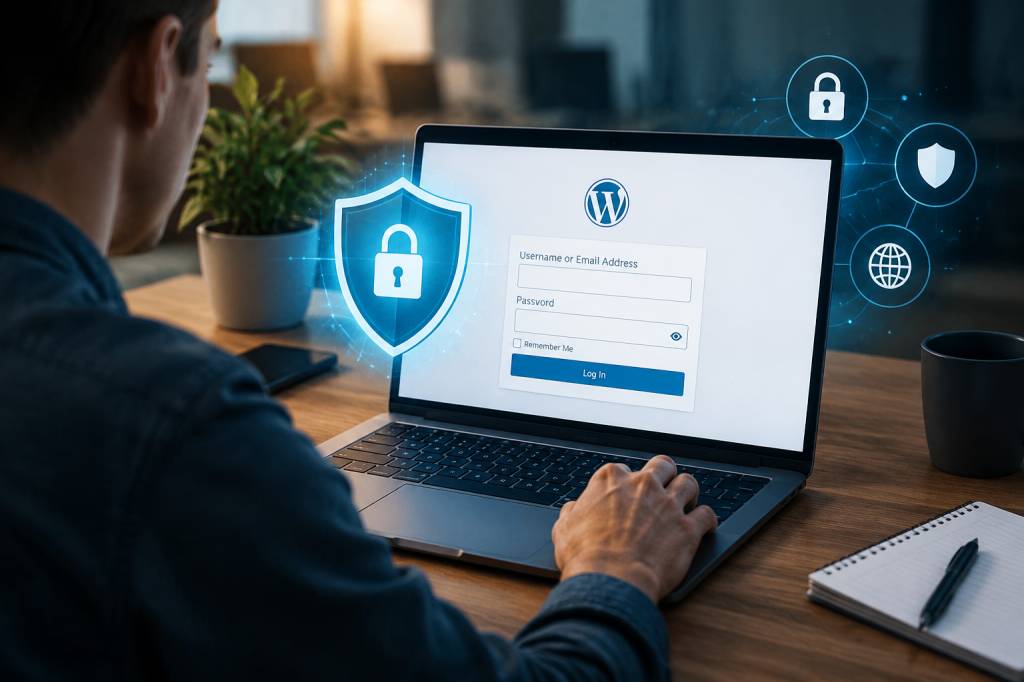
Vous venez d’installer WordPress, vous avez fermé l’onglet un peu trop vite et, maintenant, impossible de retrouver la porte d’entrée de votre site ? Pas de panique : la page de connexion est toujours là. Elle se cache généralement derrière une adresse très simple, mais quelques précautions peuvent faire la différence entre un accès tranquille et une mauvaise surprise.
Voici comment accéder à wp-login.php, résoudre les problèmes les plus courants et protéger efficacement votre espace d’administration. Parce qu’un site WordPress sécurisé commence souvent par une connexion bien maîtrisée.
À quoi sert la page wp-login.php ?
wp-login.php est la page de connexion intégrée à WordPress. Elle permet aux utilisateurs autorisés de s’identifier avant d’accéder au tableau de bord, aux réglages ou aux contenus du site. En clair, c’est le sas d’entrée de votre espace d’administration.
Sur une installation WordPress classique, l’adresse ressemble à ceci :
https://votre-domaine.be/wp-login.php
Remplacez simplement votre-domaine.be par le nom de domaine de votre site. Si WordPress est installé dans un sous-dossier, par exemple /blog, l’adresse devient :
https://votre-domaine.be/blog/wp-login.php
Vous pouvez aussi essayer https://votre-domaine.be/wp-admin/. Si vous n’êtes pas connecté, WordPress vous redirigera généralement vers la page de connexion. Une fois identifié, cette adresse mène directement au tableau de bord.
Comment se connecter à WordPress
Sur la page de connexion, saisissez votre identifiant ou l’adresse e-mail associée à votre compte, puis votre mot de passe. Cliquez sur le bouton de connexion : vous voilà dans l’interface d’administration, prête à accueillir vos prochaines idées de contenu.
Selon la configuration du site, la page peut afficher des champs ou des éléments différents. Un plugin de sécurité peut, par exemple, ajouter une vérification supplémentaire ou modifier certains messages. C’est normal tant que vous reconnaissez le site et que l’adresse affichée dans votre navigateur est bien la vôtre.
Vous ne vous souvenez plus de votre mot de passe ? Cliquez sur « Mot de passe oublié ? » sous le formulaire. WordPress vous demandera votre nom d’utilisateur ou votre adresse e-mail, puis vous enverra un lien de réinitialisation si les informations correspondent à un compte existant. Pensez à vérifier les courriers indésirables si le message tarde à arriver.
Avant de saisir votre mot de passe, vérifiez l’adresse
La sécurité commence avant même le premier clic. Vérifiez que vous êtes bien sur le domaine de votre site et que l’adresse commence par https://. Le « s » indique que la connexion est chiffrée entre votre navigateur et le serveur. Sans certificat SSL correctement configuré, vos identifiants pourraient être exposés lors de leur transmission.
Un cadenas dans la barre d’adresse est un bon signe, mais ne suffit pas à garantir que le site est légitime : des sites frauduleux peuvent eux aussi utiliser HTTPS. Regardez donc attentivement le nom de domaine. Une lettre en trop ou une extension inhabituelle peut signaler une tentative d’hameçonnage.
Évitez également de vous connecter depuis un lien reçu dans un e-mail inattendu. Mieux vaut saisir vous-même l’adresse de votre site ou utiliser un favori enregistré après vérification. C’est moins spectaculaire qu’un film d’espionnage, mais nettement plus sûr.
Les bonnes habitudes pour sécuriser votre connexion
La page de connexion est une cible fréquente pour les robots qui testent automatiquement des combinaisons d’identifiants et de mots de passe. Quelques habitudes simples renforcent considérablement la protection de votre compte :
-
Choisissez un mot de passe long, unique et difficile à deviner. Une phrase de passe composée de plusieurs mots peut être plus facile à retenir qu’une suite de caractères aléatoires.
-
N’utilisez pas le même mot de passe pour WordPress, votre messagerie et d’autres services. Si l’un d’eux est compromis, les autres ne seront pas automatiquement accessibles.
-
Activez l’authentification à deux facteurs. En plus du mot de passe, elle demande une confirmation supplémentaire, souvent générée par une application d’authentification.
-
Utilisez un gestionnaire de mots de passe pour créer et conserver des identifiants uniques, plutôt que de les noter dans un document partagé ou un carnet posé près de l’écran.
-
Gardez WordPress, votre thème et vos extensions à jour. Les mises à jour corrigent parfois des failles de sécurité importantes.
-
Attribuez à chaque personne un compte individuel et le rôle adapté à ses tâches. Tout le monde n’a pas besoin d’un accès administrateur.
Ces mesures se complètent. Un mot de passe solide est utile, mais il ne remplace ni les mises à jour ni l’authentification à deux facteurs. La sécurité d’un site ressemble davantage à une bonne serrure associée à une porte robuste qu’à un unique cadenas posé sur la poignée.
Faut-il changer l’URL de connexion ?
Certains plugins permettent de remplacer l’adresse habituelle de connexion par une URL personnalisée. Cela peut réduire le nombre de tentatives automatiques dirigées vers wp-login.php, surtout si des robots frappent régulièrement à la porte.
Mais changer l’adresse ne constitue pas, à lui seul, une protection suffisante. Ce n’est pas un mot de passe, et ce n’est pas une barrière magique. Un mot de passe faible reste vulnérable, même si la page de connexion est plus difficile à trouver. Et si vous oubliez l’URL personnalisée, vous risquez surtout de vous compliquer la vie.
Si vous choisissez cette option, notez la nouvelle adresse dans un endroit sûr et testez-la avant de fermer votre session. Vérifiez aussi que le plugin utilisé est maintenu et compatible avec votre version de WordPress. Une extension abandonnée depuis plusieurs années n’est pas le meilleur gardien à placer devant votre porte.
Pour une protection plus complète, privilégiez des mesures comme la limitation des tentatives de connexion, l’authentification à deux facteurs et une surveillance adaptée. Si votre site reçoit beaucoup de trafic ou traite des données sensibles, demandez conseil à un professionnel pour choisir une configuration proportionnée aux risques.
La page ne s’ouvre pas : que vérifier ?
Une erreur sur wp-login.php ne signifie pas forcément que votre site a été piraté. Avant de paniquer — ou de commencer à modifier des fichiers au hasard — vérifiez les causes les plus courantes.
-
Adresse incorrecte : confirmez le nom de domaine et le chemin. Si WordPress est dans un sous-dossier, ajoutez celui-ci à l’URL.
-
Problème de navigateur : essayez une fenêtre privée ou videz le cache. Une ancienne redirection enregistrée peut parfois vous envoyer au mauvais endroit.
-
Plugin de sécurité ou de connexion : une extension peut avoir personnalisé l’URL ou bloqué temporairement votre adresse IP après plusieurs essais.
-
Erreur de serveur : une page blanche, une erreur 403 ou une erreur 500 peut venir de l’hébergement, d’une règle de sécurité ou d’un conflit entre extensions.
-
Certificat HTTPS : si le navigateur affiche une alerte, ne saisissez pas vos identifiants avant d’avoir vérifié la configuration du certificat.
Si vous administrez le site, contactez votre hébergeur ou la personne qui gère sa maintenance. Elle pourra vérifier les journaux d’erreurs et l’état des extensions. Évitez de supprimer ou de modifier des fichiers WordPress sans sauvegarde : une intervention précipitée peut transformer un simple blocage en panne plus sérieuse.
Que faire si vous ne recevez pas le lien de réinitialisation ?
Commencez par vérifier l’adresse e-mail utilisée lors de la création du compte, puis consultez les dossiers « Indésirables » et « Promotions ». Assurez-vous aussi que la boîte n’est pas pleine et que le domaine peut bien envoyer des e-mails. Certains sites mal configurés ont du mal à transmettre les messages automatiques de WordPress.
Si rien n’arrive, demandez de l’aide à un autre administrateur du site ou à votre hébergeur. Il existe des méthodes de récupération qui passent par l’environnement d’hébergement ou la base de données, mais elles nécessitent de la prudence et, idéalement, une sauvegarde récente. Ne transmettez jamais votre mot de passe à une personne qui vous propose de « régler ça rapidement » par message.
Un accès sécurisé, sans prise de tête
Pour accéder à WordPress, essayez d’abord https://votre-domaine.be/wp-login.php ou https://votre-domaine.be/wp-admin/. Si votre site utilise une installation dans un sous-dossier ou une URL de connexion personnalisée, adaptez le chemin. Puis vérifiez le domaine, connectez-vous avec un mot de passe unique et activez l’authentification à deux facteurs si possible.
La page de connexion n’est qu’une petite partie de votre site, mais elle protège l’accès à tout le reste : pages, commandes, données et réglages. Quelques réflexes réguliers valent mieux qu’une course contre la montre après un incident. Et si un doute persiste, mieux vaut demander un diagnostic que jouer les détectives dans les fichiers du serveur.