
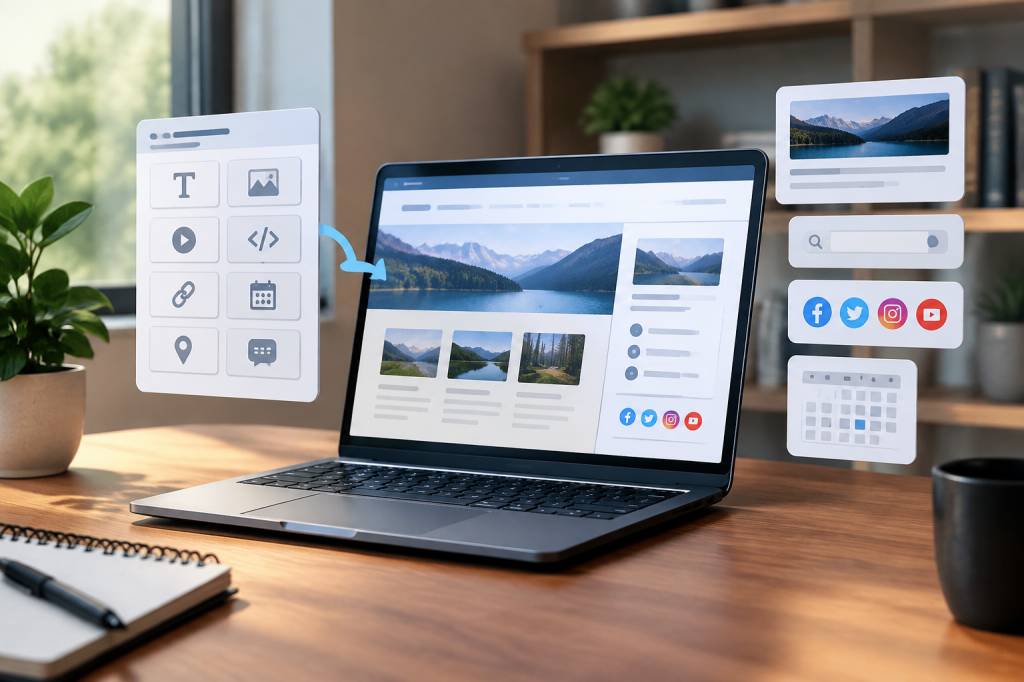
Un site WordPress ressemble à une maison numérique : ses pages en sont les pièces, son thème en définit le style et ses widgets ajoutent les petits équipements qui rendent l’ensemble pratique. Une barre de recherche ici, une liste d’articles récents là, un formulaire d’inscription dans la colonne latérale… Bien utilisés, ces modules facilitent la navigation et mettent en valeur vos contenus sans nécessiter de longues heures de développement.
Mais où les trouver, comment les configurer et, surtout, lesquels choisir ? Justin Delacroix vous guide pas à pas pour personnaliser votre site avec les widgets WordPress, sans transformer votre page d’accueil en tableau de bord d’avion.
Un widget WordPress, c’est quoi exactement ?
Un widget est un élément que vous pouvez ajouter à une zone prévue par votre thème afin d’y afficher une fonctionnalité ou un contenu. Selon votre installation, cette zone peut se trouver dans le pied de page, une barre latérale ou parfois l’en-tête. Le principe est simple : vous choisissez un élément, vous le configurez, puis vous le placez là où il sera utile.
Par exemple, un blogue culinaire peut afficher ses catégories dans une colonne latérale pour aider les visiteurs à trouver rapidement une recette. Un site de services, lui, peut placer un bouton de contact ou ses coordonnées dans le pied de page. Le widget ne remplace donc pas le contenu de vos pages : il le complète.
La liste des éléments disponibles varie selon la version de WordPress, le thème et les extensions installées. Vous pourrez généralement ajouter du texte, un menu, une recherche, des articles récents ou des catégories. Certaines extensions proposent aussi leurs propres widgets, par exemple pour afficher un calendrier de réservation ou un fil de réseaux sociaux.
Widgets classiques et éditeur de blocs : quelle différence ?
Sur les anciennes versions de WordPress, la gestion des widgets se faisait surtout dans une interface dédiée où l’on faisait glisser les éléments vers différentes zones. L’éditeur de blocs a changé la manière de travailler : chaque widget est désormais représenté par un bloc que l’on peut personnaliser plus finement.
Selon votre thème et votre configuration, vous rencontrerez donc une interface de widgets traditionnelle ou un éditeur composé de blocs. Dans les deux cas, l’idée reste la même : sélectionner une zone, ajouter un élément, le régler et vérifier le résultat sur le site. Si votre thème utilise l’édition complète du site, certaines zones, comme l’en-tête ou le pied de page, peuvent aussi se modifier depuis l’éditeur du site.
Pas besoin de retenir tout le vocabulaire pour commencer. Le repère le plus important est le nom de la zone : il vous indique à quel endroit du site le widget apparaîtra. La barre latérale n’est pas le pied de page, même si les deux semblent parfois cacher leurs réglages dans des menus voisins.
Comment ajouter un widget à votre site WordPress
Avant toute modification, prenez quelques secondes pour vérifier que vous êtes bien connecté à l’administration de votre site. Si vous gérez un site important ou déjà fréquenté, pensez aussi à effectuer une sauvegarde. C’est une précaution simple qui évite qu’un clic malheureux ne se transforme en épisode spécial « Où est passé mon menu ? ».
La procédure dépend légèrement de votre installation, mais voici le parcours habituel :
-
Ouvrez le menu « Apparence », puis sélectionnez « Widgets » ou « Éditeur », selon votre thème.
-
Repérez la zone que vous souhaitez modifier, comme une barre latérale ou le pied de page.
-
Ajoutez un widget proposé par WordPress, ou un bloc compatible disponible dans l’éditeur.
-
Renseignez ses options : titre, texte, lien ou nombre d’éléments affichés.
-
Enregistrez les changements et consultez le site pour vérifier le rendu sur ordinateur et sur mobile.
Dans l’éditeur de blocs, vous pouvez souvent ajouter un élément avec le bouton « + », puis le déplacer dans la zone souhaitée. Dans une interface classique, il suffit parfois de sélectionner le widget et de choisir son emplacement. Si une zone n’apparaît pas, ce n’est pas nécessairement une panne : votre thème ne la propose peut-être pas.
Quels widgets choisir pour personnaliser votre site ?
Le bon choix dépend de votre objectif et des attentes de vos visiteurs. Un widget n’est pas décoratif par défaut : il doit aider à trouver une information, à découvrir un contenu ou à effectuer une action.
-
La recherche : pratique sur un blogue riche en articles, elle permet de retrouver rapidement un sujet précis. Elle est particulièrement utile si votre site publie depuis plusieurs années.
-
Les catégories : elles orientent les visiteurs vers les grandes thématiques de votre site. Gardez une liste courte et compréhensible ; une arborescence de trente catégories décourage plus qu’elle ne guide.
-
Les articles récents : ils mettent en avant vos publications les plus récentes. Ce choix convient aux blogues régulièrement mis à jour, mais apporte moins de valeur à un site dont les contenus changent rarement.
-
Un bloc de texte : quelques lignes peuvent présenter votre activité, votre équipe ou une offre importante. Ajoutez un lien vers la page concernée pour permettre au visiteur d’agir facilement.
-
Un menu : il peut compléter la navigation principale, notamment dans le pied de page. Réservez-le aux liens réellement utiles : services, coordonnées, conditions ou pages clés.
-
Les coordonnées et les horaires : pour un commerce ou un prestataire local, ces informations visibles peuvent éviter au visiteur plusieurs clics et une recherche laborieuse.
Imaginez une petite agence de graphisme dont le blogue attire des entrepreneurs. Une colonne latérale pourrait présenter trois articles pratiques, un lien vers les services et un bouton permettant de demander un devis. Chaque élément répond à un besoin concret. À l’inverse, ajouter une horloge, un calendrier sans utilité et cinq listes de liens « parce qu’il restait de la place » risque surtout de brouiller le message.
Personnaliser l’apparence sans casser l’harmonie
Les widgets participent au design de votre site. Leur titre, leur ordre, leurs couleurs et leur espacement doivent donc s’accorder avec votre identité visuelle. Un module utile mais difficile à lire n’est pas vraiment utile : pensez au contraste, à la taille des caractères et à la longueur du texte.
Les réglages disponibles varient selon le thème. Certains permettent de choisir la couleur d’arrière-plan ou la disposition ; d’autres restent plus sobres. Vous pouvez parfois compléter les options avec les réglages de styles de l’éditeur ou avec une extension spécialisée. Évitez toutefois d’installer une extension supplémentaire pour modifier un simple détail si votre thème permet déjà de le faire.
Un conseil très concret : regardez le résultat à la taille d’un téléphone. Une barre latérale peut apparaître sous le contenu principal sur petit écran. Un formulaire trop long ou une suite de liens interminable risque alors de repousser les informations essentielles très bas dans la page. Le confort de lecture ne s’arrête pas au grand écran de votre bureau.
Les erreurs fréquentes à éviter
La première erreur consiste à multiplier les widgets sans objectif précis. Chaque élément supplémentaire ajoute du contenu à parcourir et peut détourner l’attention de l’action principale. Si vous souhaitez que le visiteur demande un devis, ne placez pas six modules concurrents autour de votre formulaire.
Autre piège : conserver des éléments qui ne sont plus à jour. Un widget annonçant une promotion terminée ou des horaires obsolètes donne rapidement une impression de négligence. Prévoyez une vérification régulière, surtout après une refonte, un changement d’offre ou une modification de votre organisation.
Enfin, méfiez-vous des widgets provenant d’extensions peu fiables ou abandonnées. Une extension peut ralentir le site, créer un conflit avec le thème ou présenter un risque de sécurité si elle n’est plus maintenue. Avant de l’installer, vérifiez sa date de mise à jour, sa compatibilité avec votre version de WordPress et les avis des utilisateurs. Pour les extensions, comme pour les plantes vertes, un minimum d’entretien évite bien des surprises.
Widgets, vitesse et visibilité dans les moteurs de recherche
Un widget n’améliore pas automatiquement votre position dans les moteurs de recherche. Son intérêt est plutôt indirect : en rendant le site plus facile à parcourir, il peut aider les visiteurs à découvrir davantage de contenus et à trouver les informations qu’ils cherchent.
La performance compte également. Certains modules chargent des images, des scripts ou des contenus provenant de services externes. Plus vous en ajoutez, plus le chargement peut devenir lent, notamment sur une connexion mobile. Faites le tri et testez la vitesse du site après l’installation d’une extension ou d’un module particulièrement riche.
Pour garder une page efficace, privilégiez quelques widgets légers et utiles. Un lien vers vos articles essentiels peut être plus pertinent qu’un fil d’actualité externe qui se recharge en permanence. Et si votre site affiche déjà une information à plusieurs endroits, demandez-vous si sa répétition apporte vraiment quelque chose au visiteur.
Comment savoir si vos widgets sont vraiment utiles ?
Observez les usages plutôt que de vous fier à votre seule impression. Les statistiques de consultation peuvent montrer quelles pages sont visitées, tandis que les données de clics révèlent si certains boutons ou liens sont utilisés. Vous pouvez aussi demander à quelques clients de retrouver une information précise : leurs hésitations signalent souvent un problème de navigation.
Procédez par petites étapes. Modifiez un widget, vérifiez le rendu, puis observez l’effet avant d’en ajouter trois autres. Cette méthode facilite les retours en arrière et vous permet de comprendre ce qui fonctionne réellement. En cas de doute, retirez temporairement un élément et comparez l’expérience : le site paraît-il plus clair ou moins pratique ?
Les widgets WordPress sont de petits outils, mais leur emplacement peut avoir un grand effet sur la façon dont vos visiteurs utilisent votre site. Choisissez-les pour leur utilité, gardez leur contenu à jour et vérifiez leur affichage sur tous les écrans. Avec quelques décisions réfléchies, votre site gagnera en clarté sans perdre sa personnalité — et vos visiteurs trouveront plus facilement le chemin vers ce qu’ils sont venus chercher.