
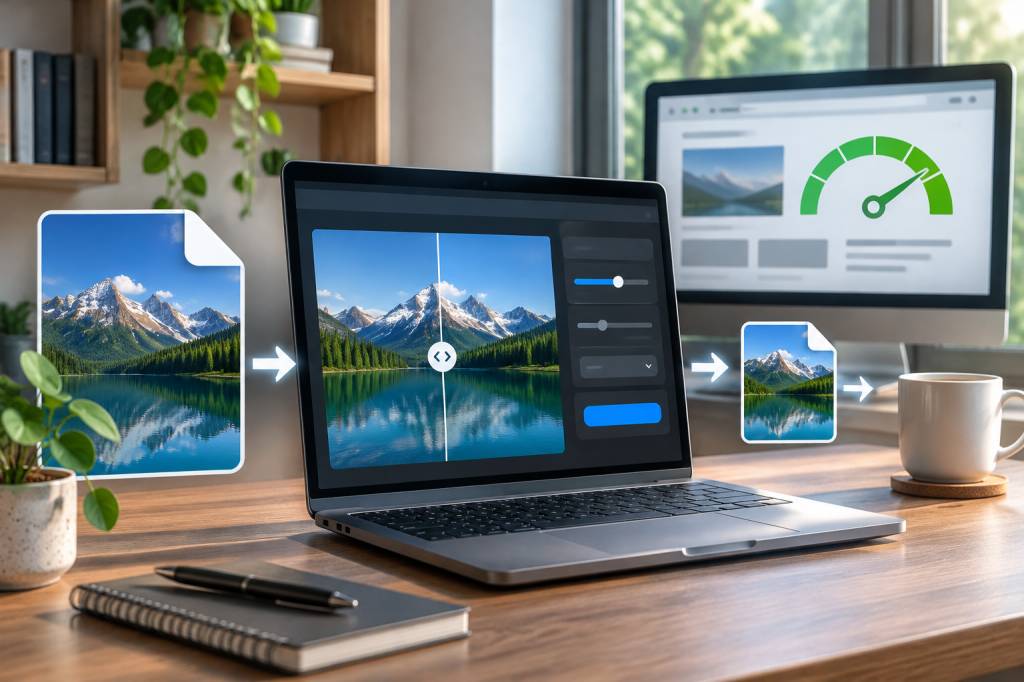
Une page peut être élégante, bien pensée et parfaitement rédigée… puis mettre plusieurs secondes à s’afficher à cause d’une photo de 8 Mo. Sur le Web, les images sont souvent les invitées les plus lourdes du site. Bonne nouvelle : il est possible de les alléger sans les transformer en mosaïque. Parmi les outils pratiques pour y parvenir, Squoosh mérite une place dans la boîte à outils de tout créateur de site.
Cette application gratuite permet de compresser et de redimensionner des images directement dans un navigateur. Pas besoin d’installer un logiciel ni de transmettre ses fichiers à un service distant : les traitements sont réalisés sur l’appareil. Voyons comment Squoosh fonctionne, comment l’utiliser efficacement et quelles précautions prendre pour accélérer réellement un site WordPress.
Pourquoi le poids des images ralentit-il un site ?
Chaque image affichée sur une page doit être téléchargée par le navigateur du visiteur. Plus son fichier est volumineux, plus le téléchargement peut prendre du temps, en particulier sur un téléphone ou une connexion mobile un peu capricieuse. Une grande photo d’accueil de plusieurs mégaoctets peut ainsi retarder l’apparition du contenu principal.
Le problème ne concerne pas seulement la patience des visiteurs. Un site lent peut nuire à l’expérience de navigation, faire partir des internautes avant même qu’ils aient découvert votre offre et compliquer le travail des moteurs de recherche qui explorent vos pages. Autrement dit, alléger ses images ne relève pas du perfectionnisme : c’est une amélioration concrète de la performance et du confort de lecture.
Imaginons une boutique en ligne qui présente vingt produits sur une page. Si chaque photo pèse 1,5 Mo, le visiteur risque de télécharger près de 30 Mo rien que pour les images. En les ramenant à environ 150 Ko chacune, la page devient bien moins lourde, sans que les photos perdent nécessairement leur qualité à l’écran. Le navigateur respire, la connexion aussi.
Squoosh, c’est quoi au juste ?
Squoosh est un outil de traitement d’images accessible depuis le navigateur. Il permet notamment de réduire le poids d’un fichier, de modifier ses dimensions et de choisir un autre format. Son interface met généralement l’image d’origine et le résultat côte à côte, ce qui facilite la comparaison. Une barre de séparation permet de vérifier si les détails restent suffisamment nets.
Le grand avantage de l’outil est sa simplicité : on ouvre une image, on règle quelques paramètres et on télécharge le résultat. Les opérations s’effectuent sur l’appareil, plutôt que par l’envoi de l’image vers un serveur distant. C’est pratique pour travailler rapidement, y compris avec des visuels qui ne sont pas destinés à circuler ailleurs.
Squoosh ne remplace toutefois ni un logiciel de retouche complet ni une stratégie d’optimisation du site. Il ne choisit pas à votre place la bonne taille pour chaque écran et ne peut pas corriger une page mal conçue. Pensez-y comme à un atelier de préparation : il rend vos images plus légères avant leur mise en ligne.
Compression avec ou sans perte : quelle différence ?
La compression cherche à réduire la taille du fichier. En mode sans perte, les informations de l’image sont conservées : le fichier peut être allégé, mais la marge de réduction est parfois limitée. En mode avec perte, certaines informations considérées comme moins visibles sont supprimées. Le fichier devient souvent beaucoup plus léger, au prix d’une petite différence visuelle.
Cette différence n’est pas forcément perceptible. Une photo affichée à la taille d’une vignette n’a pas besoin de conserver chaque détail d’un fichier destiné à l’impression grand format. En revanche, un logo, une icône ou une illustration aux contours très précis réclame davantage de soin. Le bon réglage dépend donc de l’usage, et pas d’une valeur magique valable pour toutes les images.
Dans Squoosh, le réglage de qualité permet de trouver un compromis entre poids et rendu. Une qualité plus basse réduit généralement la taille du fichier, mais pousser le curseur trop loin peut faire apparaître des aplats, des contours flous ou des artefacts. Le réflexe à adopter : comparer le résultat à sa taille d’affichage prévue, pas en zoomant à l’extrême comme un enquêteur sur une scène de crime.
WebP, AVIF, PNG : choisir le bon format
Le format d’origine n’est pas toujours le plus adapté à l’affichage sur un site. Squoosh permet de tester différents formats modernes, comme WebP ou AVIF, ainsi que des formats plus classiques, comme JPEG ou PNG. Les résultats varient selon le contenu : une photographie, un dessin et une capture d’écran ne se compressent pas de la même manière.
-
Pour une photographie, JPEG reste courant, tandis que WebP ou AVIF peuvent offrir un fichier plus léger à qualité visuelle comparable.
-
Pour un logo ou une illustration avec des zones transparentes, PNG peut être utile. WebP prend aussi en charge la transparence et peut constituer une option plus légère.
-
Pour une image très détaillée, testez plusieurs formats et comparez le rendu, notamment dans les zones sombres, les dégradés et les contours.
Ne choisissez pas un format uniquement parce qu’il est récent. Vérifiez que votre site et les navigateurs de votre public le prennent en charge, puis comparez le poids et la qualité obtenus. Pour un site WordPress, les extensions d’optimisation d’images peuvent aussi générer des formats adaptés et les servir aux visiteurs selon leur navigateur. Mais commencer par une image bien préparée reste une excellente habitude.
Comment compresser une image avec Squoosh
Le processus est rapide. Ouvrez Squoosh dans votre navigateur, puis sélectionnez une image depuis votre appareil ou faites-la glisser dans l’interface. L’outil affiche alors le visuel et ses options de traitement. Selon la version utilisée, les réglages disponibles peuvent différer légèrement, mais la logique reste la même.
-
Réglez les dimensions. Si votre image mesure 4 000 pixels de large alors qu’elle sera affichée dans une zone de 1 200 pixels, réduisez-la. Une image inutilement grande gaspille des données, même si son fichier est déjà compressé.
-
Choisissez le format. Essayez un format adapté à votre visuel. Pour une photo, comparez par exemple WebP ou AVIF avec le fichier d’origine.
-
Ajustez la qualité. Diminuez-la progressivement tout en surveillant les détails. Le but n’est pas d’obtenir le fichier le plus petit à tout prix, mais le meilleur équilibre.
-
Comparez avant de valider. Examinez les zones importantes : visages, texte intégré, contours et détails fins. Une différence peu visible sur une grande image peut devenir gênante dans une petite vignette.
-
Téléchargez le résultat. Vérifiez ensuite le fichier obtenu et gardez l’original dans vos archives si vous pensez devoir le retravailler.
Un exemple concret : une photo de bannière de 3 200 pixels de large pèse 2,4 Mo. Elle doit s’afficher dans un espace de 1 400 pixels. En réduisant ses dimensions, puis en testant une compression avec perte modérée, on peut parfois obtenir un fichier de quelques centaines de kilo-octets sans différence évidente à l’écran. Les résultats dépendent de la photo, mais le principe est simple : inutile de charger des pixels que la page n’utilisera jamais.
Les bons réglages pour un site WordPress
Avant de téléverser une image dans WordPress, demandez-vous où elle sera affichée. Une image d’article, une vignette de produit et une bannière n’ont ni les mêmes dimensions ni les mêmes contraintes. Préparez chaque visuel en fonction de son usage : cette étape évite de demander au navigateur de télécharger une grande image pour l’afficher en petit.
Pensez aussi au recadrage. Si le sujet principal est au centre d’une photo très large, une version plus petite et mieux cadrée peut être plus efficace qu’une simple compression. Le poids se réduit, mais le visuel gagne également en lisibilité. C’est l’occasion de faire travailler ensemble la performance et le design, plutôt que de les traiter comme deux collègues qui ne se parlent jamais.
Après l’importation, WordPress peut générer plusieurs tailles d’image pour les différents emplacements du site. Votre thème ou votre extension peut ensuite afficher une taille adaptée à l’écran. Assurez-vous que cette fonctionnalité est correctement utilisée : servir le même fichier géant partout annule une partie des efforts réalisés avec Squoosh.
Enfin, renseignez un texte alternatif pertinent lorsque l’image apporte une information. Ce texte aide les personnes qui utilisent un lecteur d’écran et peut s’afficher si l’image ne se charge pas. Il ne réduit pas le poids du fichier, mais l’optimisation d’un site ne se résume pas à une course aux kilo-octets : accessibilité et performance ont toutes deux leur rôle à jouer.
Les erreurs fréquentes à éviter
-
Compresser sans redimensionner. Une image de grandes dimensions reste souvent inutilement lourde. Ajustez d’abord sa taille à l’espace où elle sera affichée.
-
Réduire la qualité à l’excès. Un fichier minuscule n’est pas une victoire si le visage du produit ressemble à une peinture vue sous la pluie. Contrôlez le rendu à l’écran.
-
Convertir toutes les images dans le même format. Une photographie et un logo n’ont pas les mêmes besoins. Faites des essais ciblés plutôt qu’une conversion automatique sans vérification.
-
Oublier les images déjà publiées. Squoosh traite les fichiers que vous lui fournissez, mais ne parcourt pas automatiquement toute votre bibliothèque WordPress. Pour optimiser des centaines d’images existantes, une extension dédiée ou un traitement par lots sera plus adapté.
-
Ignorer le reste de la page. Les images ne sont qu’un facteur parmi d’autres. Les extensions, les polices, les scripts et l’hébergement influencent également la vitesse du site.
Une méthode simple pour vérifier le résultat
Avant de commencer, choisissez quelques pages importantes : la page d’accueil, une page de service ou une fiche produit. Repérez les images les plus lourdes et notez leur poids ainsi que leurs dimensions. Vous disposerez ainsi d’un point de comparaison au lieu de vous fier à la seule impression que « ça semble plus rapide ».
Optimisez les visuels prioritaires avec Squoosh, remplacez-les sur le site, puis testez à nouveau les pages. Vérifiez le rendu sur ordinateur et sur téléphone : une image peut être parfaite sur un grand écran et paraître trop recadrée sur un petit. Les outils de mesure de performance peuvent aussi signaler les images trop lourdes ou mal dimensionnées.
Procédez par petites étapes. Si vous modifiez en même temps le thème, les extensions, les images et l’hébergement, vous aurez du mal à savoir ce qui a réellement amélioré la situation. Une optimisation méthodique révèle les gains utiles et évite de toucher à des réglages qui fonctionnaient déjà très bien.
Un petit outil, un vrai gain pour l’expérience
Squoosh rend l’optimisation des images accessible sans transformer la tâche en projet technique de trois semaines. En redimensionnant les fichiers, en testant les formats et en contrôlant soigneusement le rendu, vous pouvez alléger vos pages tout en préservant leur qualité visuelle.
La prochaine fois qu’une photo s’apprête à rejoindre votre bibliothèque WordPress, prenez quelques secondes pour vérifier ses dimensions et son poids. Ces secondes peuvent en faire gagner beaucoup à vos visiteurs. Et un site rapide, agréable à parcourir et toujours aussi beau ? Voilà une association qui mérite bien quelques clics.