
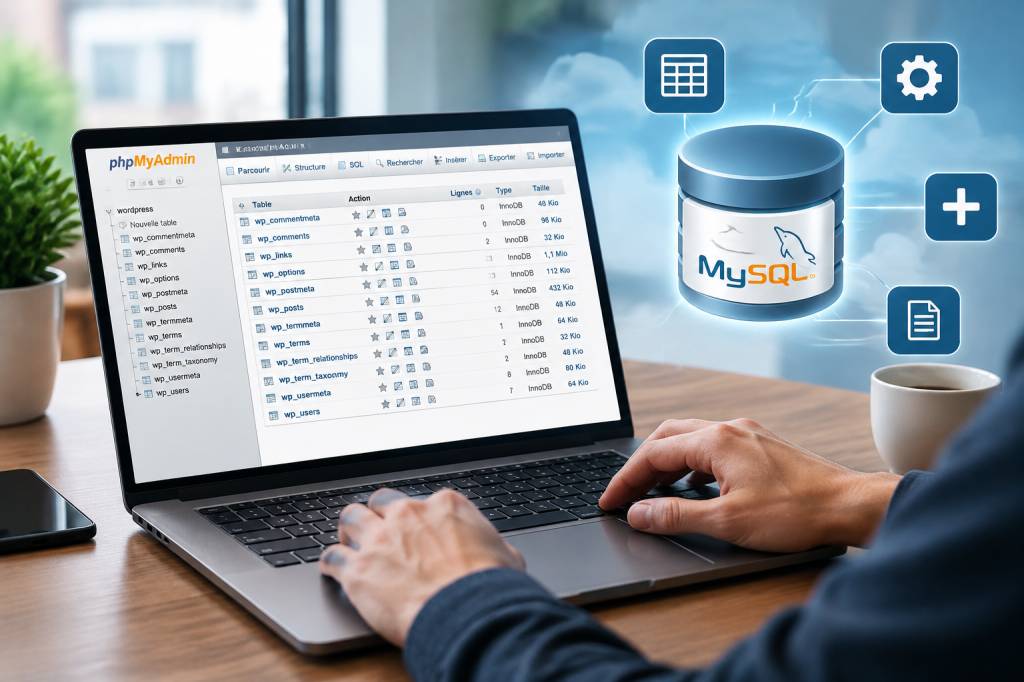
Une base de données peut sembler abstraite : des tables, des lignes, des champs… et, quelque part, les informations qui font fonctionner un site. Pourtant, il arrive qu’on doive y jeter un œil pour corriger une adresse, vérifier un compte ou comprendre pourquoi une page affiche des données inattendues. C’est là que phpMyAdmin entre en scène. Cet outil permet de consulter et de gérer une base MySQL depuis un navigateur, sans devoir tout piloter en ligne de commande.
Pratique, accessible et largement proposé chez les hébergeurs, phpMyAdmin n’est toutefois pas un bouton magique. Une mauvaise manipulation peut modifier des données importantes, voire rendre un site indisponible. Voyons comment l’utiliser avec méthode, ce qu’il permet de faire et les précautions à prendre avant de cliquer sur « Supprimer ».
Une interface visuelle pour parler à MySQL
MySQL est un système de gestion de bases de données. Il stocke et organise les informations utilisées par un site : comptes, articles, réglages, commentaires ou commandes, par exemple. Pour demander une information à MySQL ou lui faire modifier des données, on utilise généralement le langage SQL, un langage conçu pour interroger et gérer des bases de données.
phpMyAdmin sert d’intermédiaire visuel. Au lieu de saisir chaque instruction SQL à la main, on peut parcourir les bases, ouvrir une table et effectuer certaines opérations à l’aide de formulaires et de boutons. L’outil ne remplace pas MySQL : il fournit simplement une manière plus directe de dialoguer avec lui.
Imaginez une bibliothèque. MySQL est le système qui range les ouvrages et retrouve les informations demandées. phpMyAdmin, lui, est le guichet où vous pouvez consulter le catalogue, corriger une fiche ou ajouter une référence. C’est plus confortable que de parler directement au système de rangement, à condition de ne pas remettre toute la bibliothèque en ordre sur un coup de tête.
À quoi sert phpMyAdmin au quotidien ?
Les usages les plus fréquents sont assez concrets. Vous pouvez consulter les tables et les données qu’elles contiennent, rechercher un enregistrement, modifier une valeur ou importer et exporter une base. Pour un site WordPress, cela peut aider à diagnostiquer un problème précis ou à effectuer une intervention lorsque l’administration du site ne répond plus.
- Parcourir les bases et les tables disponibles sur le serveur.
- Afficher, rechercher, ajouter ou modifier des enregistrements.
- Créer une base ou une table, selon les droits accordés par l’hébergeur.
- Importer ou exporter des données, notamment dans un fichier SQL.
- Exécuter une instruction SQL pour réaliser une opération ciblée.
- Vérifier la structure d’une table et certains réglages associés.
Un exemple typique : un site affiche encore une ancienne adresse après une migration. La base contient peut-être une valeur qui n’a pas été mise à jour. phpMyAdmin permet de localiser la table concernée et d’examiner les données. Mais attention : une adresse peut apparaître à plusieurs endroits, et modifier la première valeur venue ne suffit pas toujours. Pour WordPress, des données peuvent aussi être enregistrées sous une forme particulière. Une recherche-remplacement réalisée avec un outil adapté est souvent plus sûre qu’une modification manuelle improvisée.
Comment accéder à l’outil ?
Dans la plupart des cas, phpMyAdmin est accessible depuis l’espace de gestion de votre hébergeur. Cherchez une rubrique liée aux bases de données, puis sélectionnez l’accès à phpMyAdmin. Selon l’hébergeur, la connexion peut être automatique ou demander un nom d’utilisateur et un mot de passe associés à la base.
Ces identifiants ne sont pas nécessairement ceux de votre compte WordPress. Ils servent à accéder au serveur de données. Si vous ne les connaissez pas, consultez les informations de votre hébergement ou demandez-les à la personne qui gère le site. Évitez de tester des mots de passe au hasard : plusieurs échecs peuvent entraîner un blocage temporaire, et cela ne rapproche personne de la solution.
Une fois connecté, l’écran présente généralement une liste de bases sur le côté et une zone centrale contenant les tables ou les résultats de l’action choisie. Les intitulés peuvent varier selon la version et la configuration. Prenez quelques secondes pour repérer le nom de la base du site avant d’intervenir. Un même compte d’hébergement peut en contenir plusieurs, et la base voisine n’est pas toujours une copie de secours.
Comprendre les bases, les tables et les enregistrements
Une base de données regroupe plusieurs tables. Chaque table contient un type d’informations et ressemble, dans sa présentation, à un tableau : des colonnes définissent les champs, tandis que les lignes correspondent aux enregistrements.
Sur un site WordPress, on trouve généralement des tables pour les articles, les réglages, les utilisateurs et les commentaires. Leur nom commence souvent par un préfixe, fréquemment wp_, mais ce préfixe peut avoir été personnalisé. Ne partez donc pas du principe que toutes les installations possèdent exactement les mêmes noms de tables.
Dans une table de contenus, par exemple, une ligne peut correspondre à un article. Une colonne contient son titre, une autre son état de publication, et une autre encore son contenu. La structure peut être plus complexe qu’un simple tableau, mais cette image suffit pour comprendre l’essentiel : une table regroupe des données similaires, et chaque ligne représente une entrée précise.
Pour consulter une table, sélectionnez-la, puis choisissez l’affichage de son contenu. Vous pouvez alors examiner les lignes et, selon les autorisations, modifier ou supprimer un enregistrement. Avant toute modification, vérifiez soigneusement son identifiant et les informations associées. Deux comptes peuvent porter le même nom, et deux articles peuvent avoir des titres presque identiques. La ressemblance est pratique pour les lecteurs, moins pour une intervention à l’aveugle.
Importer et exporter une base sans mauvaise surprise
L’exportation consiste à produire un fichier contenant une partie ou la totalité de la base. Ce fichier peut servir de copie de sauvegarde ou être transféré vers un autre environnement. L’importation fait l’opération inverse : elle charge des données depuis un fichier dans une base de données.
Pour exporter, sélectionnez la bonne base, puis utilisez l’outil d’exportation. Le format SQL est couramment proposé et convient à de nombreuses opérations de migration ou de restauration. Pour un usage simple, les réglages prédéfinis de l’hébergeur peuvent suffire. Si la base est volumineuse, l’exportation peut toutefois être limitée par la taille du fichier ou la durée maximale d’exécution.
Avant un import, contrôlez le fichier sélectionné et la base de destination. Importer un fichier dans la mauvaise base peut remplacer ou mélanger des données. Une importation n’est pas non plus toujours une simple « mise à jour » : selon le contenu du fichier, elle peut créer des tables, ajouter des lignes ou modifier des structures existantes.
- Vérifiez le nom de la base avant chaque opération.
- Conservez une copie intacte du fichier d’origine.
- Ne lancez pas un import pendant une période de forte activité si le site est très fréquenté.
- Après l’opération, testez les pages importantes du site et vérifiez les données attendues.
Exécuter une requête SQL : utile, mais à manier avec soin
phpMyAdmin permet également de saisir directement des instructions SQL. C’est pratique lorsqu’on sait exactement quelle opération réaliser, par exemple pour rechercher un enregistrement ou afficher une sélection de données. Mais une requête peut toucher un grand nombre de lignes en une fraction de seconde. L’ordinateur, lui, ne se demandera pas si vous avez vraiment voulu supprimer toute la table.
Une instruction de lecture, telle qu’une recherche dans une table, est généralement moins risquée qu’une instruction qui modifie ou supprime des données. Avant d’exécuter une requête de modification, vérifiez sa portée et relisez ses conditions. Une condition absente ou mal écrite peut transformer une correction ciblée en opération générale.
Si vous ne maîtrisez pas SQL, ne recopiez pas une requête trouvée en ligne sans comprendre son effet. Vérifiez qu’elle correspond à votre version de WordPress et à la structure de votre base. Pour une action délicate, demandez conseil à un développeur ou à votre agence web. Cinq minutes de vérification coûtent moins cher qu’une matinée passée à reconstituer un site.
Les précautions indispensables avant de modifier des données
La règle la plus importante tient en une phrase : faites une sauvegarde avant toute intervention risquée. Cette sauvegarde doit être exploitable et conservée dans un emplacement distinct de la base que vous allez modifier. Une copie stockée uniquement sur le même espace d’hébergement peut disparaître en même temps que le site en cas de problème serveur.
Ensuite, procédez avec méthode. Notez la base concernée, identifiez la table, repérez la ligne exacte et vérifiez le résultat attendu. Si l’outil propose de confirmer une action, prenez le temps de lire le message. Un clic supplémentaire est rarement le maillon faible d’un projet numérique.
- Ne modifiez pas des valeurs dont le rôle vous est inconnu.
- Évitez de supprimer une table pour « voir ce que ça fait ».
- Conservez des identifiants robustes et ne les partagez pas inutilement.
- Déconnectez-vous après votre intervention, surtout sur un ordinateur partagé.
- Limitez l’accès à phpMyAdmin aux personnes qui en ont réellement besoin.
Gardez aussi à l’esprit que phpMyAdmin donne parfois accès à des informations sensibles. La sécurité dépend donc autant de la configuration de l’hébergement que de vos habitudes. Utilisez un accès protégé, maintenez vos outils à jour lorsque vous gérez vous-même le serveur et évitez de laisser une interface de gestion exposée sans protection adaptée.
phpMyAdmin et WordPress : les bons réflexes
WordPress s’appuie sur MySQL pour enregistrer une grande partie du contenu et des réglages du site. Il est donc possible d’utiliser phpMyAdmin pour examiner certaines données lorsque l’administration WordPress est inaccessible. Toutefois, l’interface d’administration reste préférable pour les opérations courantes : elle applique les règles prévues par WordPress et réduit le risque de modifier une donnée dans un format inattendu.
La base contient aussi des informations qui ne sont pas toujours visibles comme de simples textes. Certaines valeurs peuvent être structurées ou liées à d’autres enregistrements. Une modification directe peut sembler correcte dans phpMyAdmin, puis provoquer une erreur ailleurs sur le site. C’est pourquoi il est préférable d’utiliser l’outil pour diagnostiquer et d’intervenir dans la base uniquement lorsque c’est nécessaire.
Après une migration, par exemple, un professionnel peut vérifier les tables, ajuster certains réglages ou rechercher des références à l’ancien domaine. Pour ce dernier cas, mieux vaut utiliser une méthode compatible avec les données structurées de WordPress plutôt qu’un remplacement brut dans toutes les tables. La différence est invisible à l’écran, mais elle peut éviter des valeurs endommagées.
Quand faire appel à un professionnel ?
Vous pouvez utiliser phpMyAdmin pour consulter une table, télécharger une sauvegarde ou vérifier la présence d’un enregistrement. En revanche, une base très volumineuse, une erreur après migration, des données incohérentes ou un site qui ne démarre plus demandent souvent une analyse plus approfondie.
Un développeur ou une agence peut identifier les tables concernées, tester une correction sur une copie et vérifier ensuite le fonctionnement du site. Cette approche est particulièrement utile pour une boutique en ligne, un espace membre ou tout site où une perte de données aurait des conséquences concrètes. Le bon réflexe n’est pas de tout faire soi-même : c’est de savoir quand une manipulation mérite une expertise supplémentaire.
phpMyAdmin rend la gestion d’une base MySQL beaucoup plus accessible. Il aide à comprendre ce qui se passe derrière les pages d’un site et permet d’effectuer des opérations utiles sans passer systématiquement par des outils complexes. Avec une sauvegarde récente, une cible bien identifiée et un peu de prudence, il devient un allié précieux. Sans ces précautions, il peut aussi transformer un petit réglage en grand chantier. À vous de choisir le scénario — idéalement avant le premier clic.