
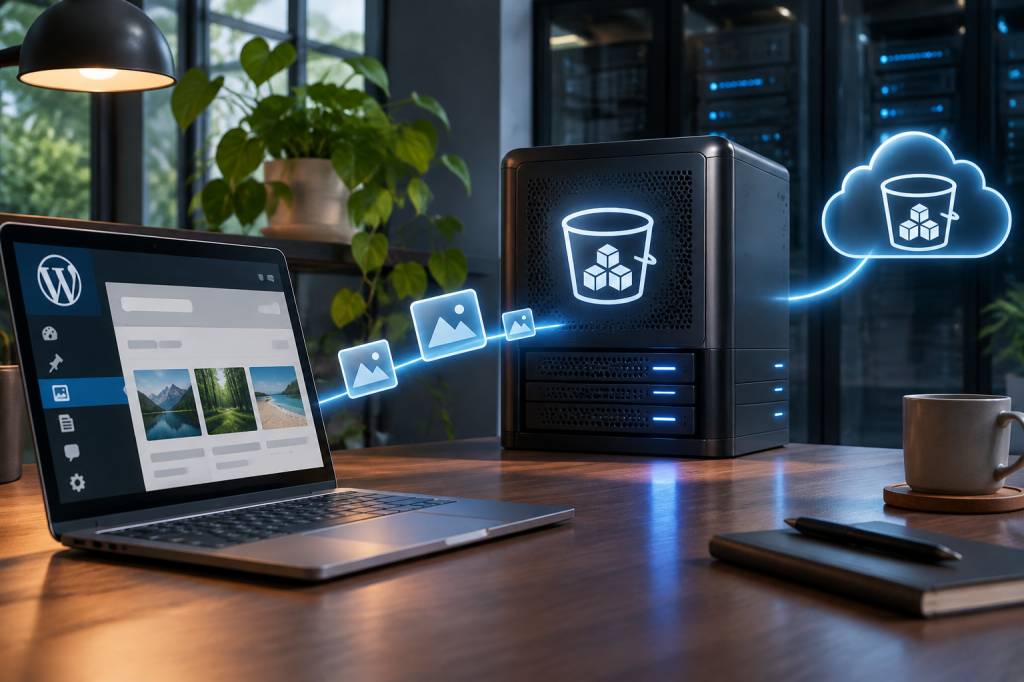
Les images d’un site WordPress ont une drôle de tendance : elles arrivent en petit nombre, puis se multiplient jusqu’à remplir le serveur. Ajoutez les vidéos, les documents à télécharger et les sauvegardes, et votre hébergement peut vite manquer d’air. Une solution consiste à séparer les fichiers du site et à les stocker dans un espace dédié, conçu pour gérer de gros volumes : le stockage objet.
MinIO permet de créer cet espace sur votre propre infrastructure, avec une interface compatible avec l’API S3. En clair, de nombreux outils conçus pour communiquer avec Amazon S3 peuvent aussi travailler avec MinIO, moyennant une configuration adaptée. Voyons comment l’intégrer à WordPress, ce qu’il apporte et les précautions à prendre avant de déplacer toute votre médiathèque.
Le stockage objet, en quelques mots
WordPress enregistre généralement les médias dans des dossiers sur le serveur, par exemple dans wp-content/uploads. Cette méthode fonctionne très bien pour un site de taille modeste. Mais lorsque les fichiers deviennent nombreux, le serveur web doit à la fois faire tourner WordPress et conserver les médias. Ces deux rôles ne sont pas toujours de bons colocataires.
Le stockage objet adopte une autre approche. Chaque fichier est conservé comme un objet, accompagné de métadonnées et d’une clé qui permet de le retrouver. On peut imaginer un immense entrepôt où chaque colis porte une adresse précise, plutôt qu’une armoire remplie de dossiers imbriqués. Un espace de stockage objet est souvent organisé en compartiments, appelés « buckets » dans l’écosystème S3.
MinIO est un logiciel de stockage objet que l’on peut déployer sur ses propres serveurs ou dans une infrastructure cloud. Son intérêt pour WordPress vient notamment de sa compatibilité avec l’API S3 : un outil WordPress capable de dialoguer avec un stockage S3 peut, dans bien des cas, être configuré pour utiliser MinIO à la place.
Pourquoi associer MinIO et WordPress ?
Le premier avantage est de soulager le serveur qui héberge WordPress. Les médias peuvent être conservés ailleurs, tandis que le serveur web se concentre sur l’affichage des pages, l’exécution des extensions et la gestion du site. Pour une boutique en ligne, un magazine riche en visuels ou un site qui propose des fichiers à télécharger, cette séparation peut simplifier l’évolution de l’infrastructure.
MinIO peut aussi offrir davantage de contrôle. Vous choisissez où les données sont stockées, comment le service est déployé et quelles règles d’accès sont appliquées. C’est un point intéressant lorsque vous souhaitez maîtriser votre environnement technique ou éviter de confier vos fichiers à un service externe unique.
Enfin, la compatibilité S3 facilite les échanges avec d’autres outils. Un système de sauvegarde, un logiciel de traitement d’images ou une plateforme de diffusion de contenu peut parfois réutiliser la même famille de connexions. Attention toutefois : « compatible S3 » ne signifie pas que toutes les fonctions de tous les fournisseurs sont identiques. Il faut vérifier les besoins précis de chaque outil.
Avant de commencer : clarifier le rôle de chaque serveur
Une installation simple peut comprendre un serveur WordPress et un serveur MinIO. Le premier exécute le site ; le second conserve les médias. Selon votre infrastructure, MinIO peut aussi être installé sur le même serveur que WordPress, mais cela ne sépare pas réellement les ressources ni les risques. Si le serveur tombe, les deux services peuvent devenir indisponibles ensemble.
Avant de vous lancer, prévoyez les éléments suivants :
-
Un serveur ou un environnement capable d’exécuter MinIO et disposant d’un espace disque adapté.
-
Un nom de domaine ou un sous-domaine dédié, par exemple
fichiers.exemple.be. -
Un certificat TLS pour chiffrer les échanges entre WordPress et MinIO.
-
Un compartiment réservé aux médias du site, avec des règles d’accès définies selon leur usage.
-
Une stratégie de sauvegarde distincte du stockage principal.
Le dernier point mérite une pause. Un stockage objet n’est pas automatiquement une sauvegarde. Si une mauvaise manipulation efface les fichiers, ou si les identifiants d’accès sont compromis, disposer d’une copie séparée peut faire toute la différence.
Déployer MinIO sans exposer les clés du coffre
MinIO peut être installé de plusieurs façons, notamment à l’aide d’un conteneur ou sur une machine dédiée. Le détail dépend de votre hébergeur et de votre niveau de confort avec l’administration système. Dans tous les cas, l’objectif reste le même : rendre le service accessible à WordPress, sans exposer son interface d’administration au public.
Commencez par créer un compartiment, par exemple medias-wordpress. Configurez ensuite un compte dédié à WordPress, avec les droits nécessaires sur ce seul compartiment. Évitez de réutiliser le compte administrateur de MinIO dans les réglages du site : une extension compromise ne devrait pas recevoir les clés de tout l’entrepôt.
Il faut également distinguer l’adresse de connexion du service et l’adresse utilisée pour afficher les fichiers. Selon la configuration, WordPress peut envoyer les médias à une adresse interne accessible depuis le serveur, tandis que les visiteurs les consultent via un nom de domaine public. Cette séparation est particulièrement utile derrière un mandataire inverse, un pare-feu ou un réseau privé.
Dans un environnement de production, protégez les échanges avec TLS et conservez les identifiants dans un endroit sécurisé. Ne les copiez pas dans une page publique, un dépôt de code accessible à tous ou un courriel envoyé à la mauvaise personne. Les clés d’accès ne sont pas des décorations : elles ouvrent réellement la porte aux données.
Relier WordPress à MinIO
WordPress ne sait pas, à lui seul, envoyer sa médiathèque vers MinIO. Il faut une extension qui prend en charge le stockage S3 ou les services compatibles avec son API. Certaines extensions de gestion des médias proposent cette fonction ; d’autres sont centrées sur un fournisseur précis et peuvent ne pas accepter un point d’accès personnalisé. Vérifiez donc la documentation, la version de WordPress et les limites de l’extension avant de l’installer.
Dans les réglages, vous devrez généralement indiquer l’adresse du service, le nom du compartiment, la région si elle est demandée, ainsi que les clés d’accès. Pour MinIO, le point d’accès est souvent personnalisé, contrairement à celui d’un grand fournisseur public. Il faut aussi vérifier les options de compatibilité, comme l’adressage des compartiments et le protocole sécurisé.
Une fois la connexion établie, l’extension peut envoyer les nouveaux fichiers vers MinIO et, selon ses fonctions, remplacer les adresses locales par des liens vers le stockage distant. Certaines extensions proposent également de déplacer les anciens médias. Lisez bien le comportement prévu : synchroniser une copie n’est pas la même chose que supprimer immédiatement les fichiers d’origine.
Procédez d’abord sur un site de test ou avec quelques fichiers non essentiels. Téléversez une image, vérifiez qu’elle apparaît dans la médiathèque, puis ouvrez la page qui l’utilise dans une fenêtre privée. Contrôlez aussi les miniatures, les fichiers téléchargés et les images générées automatiquement par WordPress. Une grande image visible ne garantit pas que toutes les variantes ont suivi le bon chemin.
Les détails techniques qui évitent les mauvaises surprises
Le nom de domaine public de MinIO doit être accessible aux visiteurs si les fichiers sont servis directement depuis votre stockage. Pour un site à fort trafic, vous pouvez envisager un réseau de diffusion de contenu placé devant MinIO. Il met en cache les fichiers près des internautes et réduit le nombre de requêtes qui atteignent votre serveur de stockage. Ce n’est pas obligatoire pour démarrer, mais cela peut devenir utile à mesure que l’audience augmente.
Les règles d’accès doivent correspondre à votre usage. Les images destinées à tous les visiteurs peuvent être publiques, tandis que des factures, des documents de membres ou des fichiers privés exigent une protection spécifique. Un lien difficile à deviner n’est pas une véritable mesure de sécurité. Pour des contenus privés, vérifiez que l’extension sait produire des liens temporaires ou mettre en place un mécanisme d’accès contrôlé.
Pensez aussi aux en-têtes de cache et aux types de fichiers. Un navigateur peut conserver une image en cache pour accélérer les visites suivantes, mais une configuration trop agressive complique la mise à jour d’un fichier portant toujours le même nom. Pour les médias modifiés régulièrement, il faut choisir une stratégie de cache cohérente avec l’extension et, le cas échéant, le réseau de diffusion.
Enfin, surveillez l’espace disque, l’état des disques et les journaux du service. MinIO ne supprime pas la nécessité d’administrer une infrastructure : il la rend différente. Et si vous exploitez plusieurs serveurs ou un système de redondance, testez les scénarios de panne avant d’en avoir besoin un vendredi soir.
Migrer les anciens médias avec méthode
Déplacer une médiathèque déjà bien garnie demande un peu plus qu’un clic enthousiaste. Commencez par une sauvegarde complète de la base de données et des fichiers. Vérifiez ensuite si l’extension sait transférer les médias historiques, conserver leurs références dans les articles et traiter les images dérivées.
Pour réduire le risque, faites une migration sur un environnement de préproduction. Contrôlez plusieurs pages représentatives : une fiche produit, un article ancien, une galerie et une page contenant un document téléchargeable. Examinez les liens, les permissions et l’affichage sur téléphone. Si les anciens fichiers sont supprimés trop tôt, une erreur de configuration peut transformer une belle page d’accueil en exposition de carrés vides.
Après la migration, conservez les sauvegardes jusqu’à ce que vous ayez vérifié l’ensemble des médias importants. Certaines extensions modifient les adresses enregistrées dans WordPress ; d’autres utilisent une redirection ou un système de remplacement à la volée. Comprendre ce mécanisme facilite un éventuel retour en arrière.
MinIO est-il adapté à votre site ?
MinIO est intéressant si vous avez besoin de maîtriser votre stockage, si votre volume de fichiers augmente ou si vous disposez déjà d’une infrastructure que vous pouvez administrer. Il convient aussi aux équipes qui souhaitent s’appuyer sur l’écosystème S3 tout en gardant les données dans leur propre environnement.
En revanche, il ajoute une responsabilité : il faut gérer le serveur, les mises à jour, la sécurité, la capacité disque, la surveillance et les sauvegardes. Pour un petit site vitrine dont la médiathèque tient encore largement sur l’hébergement existant, cette complexité n’est peut-être pas justifiée. Le meilleur choix n’est pas toujours la solution la plus impressionnante ; c’est celle qui répond au besoin sans transformer chaque mise à jour en aventure.
La bonne démarche consiste à mesurer votre volume actuel, à estimer sa croissance et à vérifier les fonctions de l’extension WordPress envisagée. Si les bénéfices sont clairs, testez MinIO sur une copie du site, sécurisez les accès et validez le parcours complet, de l’envoi d’une image à son affichage public. Une fois ces bases solides, votre médiathèque pourra prendre de l’ampleur sans obliger WordPress à tout porter sur ses épaules.