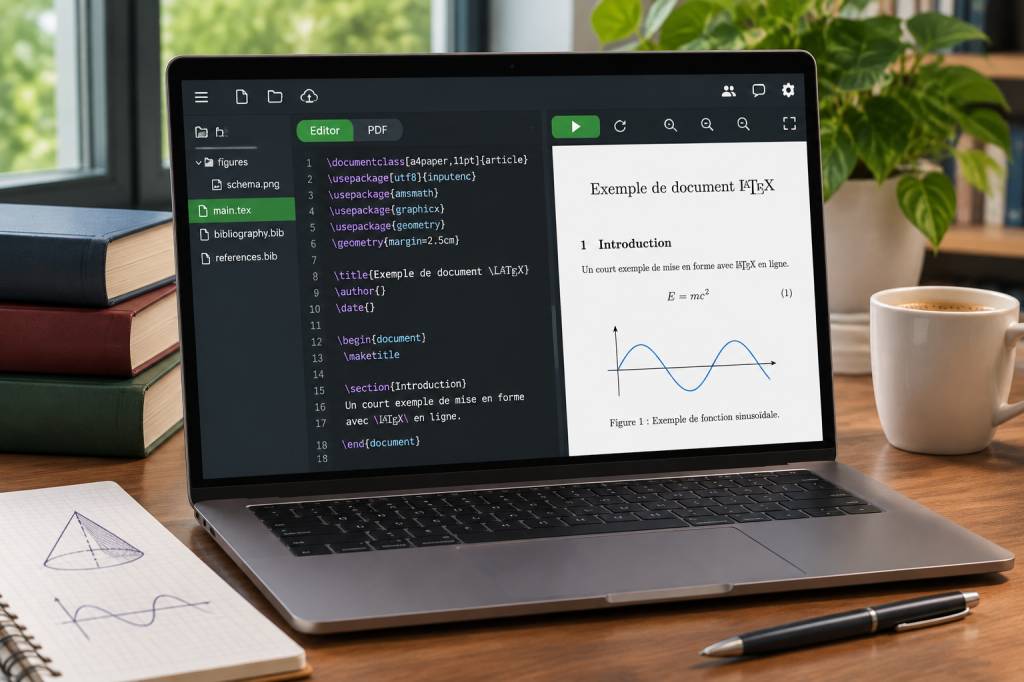
Rédiger un mémoire, un rapport ou un article scientifique peut vite se transformer en séance de lutte avec la mise en page : titres qui se décalent, numéros de page capricieux, bibliographie récalcitrante… LaTeX propose une autre approche. Au lieu de déplacer chaque élément à la souris, vous indiquez à votre document ce qu’il contient et comment il est organisé. Overleaf permet de travailler ainsi directement dans un navigateur, sans installation compliquée.
Que vous découvriez la rédaction scientifique ou que vous cherchiez un outil pratique pour collaborer, voici comment créer et mettre en forme un document LaTeX sur Overleaf, étape par étape. Et rassurez-vous : pas besoin de parler couramment le langage des ordinateurs pour commencer.
LaTeX et Overleaf : qui fait quoi ?
LaTeX est un système de composition de documents. Vous rédigez du texte accompagné de commandes qui en précisent la structure : un titre, une section, une formule ou une référence bibliographique. LaTeX transforme ensuite ces instructions en un document mis en page, généralement au format PDF.
Overleaf est un éditeur en ligne conçu pour écrire et compiler des documents LaTeX. En clair, vous saisissez votre texte dans une fenêtre, et la plateforme affiche le résultat dans une autre. Vous n’avez pas à installer LaTeX sur votre ordinateur ni à configurer un ensemble d’outils avant de commencer. C’est un peu comme regarder un plan se transformer en bâtiment pendant que vous dessinez les murs.
Cette séparation entre le contenu et la mise en forme demande un petit temps d’adaptation. Dans un traitement de texte classique, vous sélectionnez un titre et choisissez sa taille. En LaTeX, vous indiquez plutôt qu’il s’agit d’une section. Le logiciel s’occupe ensuite de lui donner une apparence cohérente avec le reste du document.
Créer son premier projet sur Overleaf
Après avoir créé un compte et ouvert Overleaf, vous pouvez démarrer un projet. Pour un document vierge, choisissez l’option de création d’un projet vide, puis donnez-lui un nom explicite : « Mémoire – version de travail » sera plus facile à retrouver que « Nouveau document 7 ».
L’espace de travail comprend généralement plusieurs zones. À gauche, vous trouvez les fichiers du projet. Au centre, l’éditeur où vous écrivez le code LaTeX. À droite, l’aperçu du document produit. Selon la taille de votre écran, certaines zones peuvent être masquées ou redimensionnées.
Un document LaTeX commence par des instructions qui définissent son type et ses réglages. Voici un exemple minimal :
\documentclass{article}
\begin{document}
Bonjour, voici mon premier document.
\end{document}
La commande \documentclass{article} indique ici que le document est un article. Le contenu se place entre \begin{document} et \end{document}. Ces commandes marquent le début et la fin du texte à composer. Si vous omettez une accolade ou une commande de fermeture, LaTeX peut protester. Il n’est pas rancunier, mais il est très à cheval sur la ponctuation.
Ajouter un titre, un auteur et une date
Pour créer une page de titre simple, ajoutez des commandes avant le début du document, puis demandez à LaTeX de produire le titre à l’endroit souhaité :
\documentclass{article}
\title{Mon premier rapport}
\author{Camille Martin}
\date{\today}
\begin{document}
\maketitle
\end{document}
La commande \today insère la date du jour. Vous pouvez aussi écrire une date précise entre accolades. La commande \maketitle affiche les informations préparées plus haut. Cette logique revient souvent en LaTeX : on définit un élément, puis on indique où il doit apparaître.
Structurer le document avec des sections
La structure est l’un des grands atouts de LaTeX. Pour créer des parties, des sections ou des sous-sections, utilisez les commandes correspondantes :
\section{Présentation}
Votre texte commence ici.
\subsection{Contexte}
Voici une partie plus détaillée.
La numérotation et la présentation des titres sont générées automatiquement. Si vous ajoutez une section au milieu du document, les numéros suivants s’ajustent sans que vous ayez à les corriger un par un. C’est particulièrement utile pour un mémoire ou un rapport qui évolue au fil des semaines.
Vous pouvez également générer une table des matières avec \tableofcontents. Insérez cette commande à l’endroit voulu, souvent après la page de titre. Si les titres du document changent, la table des matières pourra nécessiter une nouvelle compilation pour refléter les mises à jour.
Mettre en forme le texte sans tout faire à la main
LaTeX permet de mettre en évidence un passage ou d’adapter le style du texte à l’aide de commandes. Par exemple, \textbf{important} affiche le mot en gras, tandis que \emph{à retenir} le met en évidence, généralement en italique.
Pour créer une liste à puces, utilisez un environnement dédié :
\begin{itemize}
\item Première idée
\item Deuxième idée
\end{itemize}
Une liste numérotée s’obtient avec enumerate à la place de itemize. Dans les deux cas, LaTeX gère l’alignement et l’espacement. Vous pouvez donc ajouter ou retirer un élément sans refaire toute la mise en page à la main.
Quelques habitudes facilitent la lecture du code. Aérez vos paragraphes, utilisez des noms de sections clairs et gardez les commandes importantes sur des lignes distinctes. Même si LaTeX accepte souvent du code compact, un document lisible dans l’éditeur est plus simple à corriger. Votre futur vous vous remerciera — probablement avec un café.
Ajouter des formules et des caractères particuliers
LaTeX est particulièrement apprécié pour les formules mathématiques. Une expression courte peut être intégrée dans une phrase entre deux signes dollar, tandis qu’une formule isolée se place dans un environnement dédié.
Par exemple, vous pouvez saisir $a^2 + b^2 = c^2$ pour afficher une formule dans le texte. Pour la présenter sur une ligne séparée, écrivez :
\[
a^2 + b^2 = c^2
\]
Les signes de commande servent aussi à écrire certains caractères. Le symbole « % », par exemple, introduit un commentaire dans le code. Pour afficher ce symbole dans le document, saisissez \%. Les caractères {, }, $ et _ ont également des usages particuliers ; il faut parfois les précéder d’une barre oblique inversée pour les afficher tels quels.
Insérer une image et une légende
Pour ajouter une image, téléversez d’abord le fichier dans le projet Overleaf. Il peut apparaître dans la liste des fichiers à gauche. Ensuite, ajoutez le paquet nécessaire dans le préambule, c’est-à-dire la partie située avant \begin{document} :
\usepackage{graphicx}
Vous pouvez ensuite insérer une image avec une légende et une étiquette de référence :
\begin{figure}
\centering
\includegraphics[width=0.7\textwidth]{schema.png}
\caption{Schéma du projet}
\label{fig:schema}
\end{figure}
Remplacez schema.png par le nom exact de votre fichier. La commande \centering centre l’image, et \caption ajoute une légende. L’étiquette permet de faire référence à l’illustration ailleurs dans le document, par exemple avec \ref{fig:schema}. La numérotation est alors gérée automatiquement.
Gérer une bibliographie sans perdre ses références
Pour un travail universitaire ou professionnel, les sources méritent un peu plus qu’une liste copiée à la dernière minute. LaTeX peut organiser une bibliographie à partir d’un fichier de références, souvent enregistré avec l’extension .bib. Chaque source y est décrite avec des informations comme le nom de l’auteur, le titre et l’année.
Overleaf propose des outils pour créer et modifier ce fichier. Pour citer une référence, vous utilisez une commande dans le texte et vous reliez la citation à la source correspondante. La mise en forme dépend ensuite du style bibliographique choisi. Comme les consignes varient selon les établissements et les revues, vérifiez toujours le style demandé avant de finaliser votre document.
La bibliographie est aussi un bon exemple de l’intérêt de travailler par structure : si vous réorganisez vos citations, la liste des références peut être actualisée automatiquement. Moins de vérifications manuelles, moins de risques qu’une source citée disparaisse mystérieusement en page 42.
Collaborer et retrouver les versions précédentes
Overleaf facilite le travail à plusieurs. Vous pouvez inviter des collaborateurs à consulter ou modifier un projet, selon les droits attribués. Cette fonction est pratique pour relire un rapport, partager un modèle ou avancer à plusieurs sur un article. Les modifications apparaissent dans le projet commun, ce qui évite de jongler entre des fichiers nommés « final », « final corrigé » et « vraiment final ».
La plateforme conserve également un historique des changements selon les fonctionnalités disponibles pour votre compte. Si une modification pose problème, cet historique peut aider à retrouver une version précédente. Pour les documents importants, gardez malgré tout une copie de sauvegarde : l’enregistrement en ligne est pratique, mais une copie indépendante reste une bonne habitude.
Comprendre les erreurs de compilation
Lorsque LaTeX ne parvient pas à produire le document, Overleaf affiche des messages d’erreur. Ils peuvent sembler intimidants au premier regard, mais ils signalent souvent un problème localisé : une accolade oubliée, une commande mal orthographiée, un environnement qui n’a pas été refermé ou une image introuvable.
Commencez par lire la première erreur plutôt que de vous précipiter sur la dernière. Une seule faute au début peut en entraîner plusieurs autres, comme une rangée de dominos typographiques. Vérifiez également les noms de fichiers : Schema.png et schema.png peuvent être considérés comme deux noms différents.
Un bon réflexe consiste à ajouter les éléments progressivement et à compiler régulièrement. Si vous collez cinquante lignes de code d’un seul coup et que tout casse, la recherche de l’erreur ressemble à une enquête policière sans témoins. En procédant par petites étapes, vous savez plus facilement où regarder.
Quelques conseils pour bien démarrer
-
Partez d’un modèle adapté à votre document, surtout si votre université ou votre organisation en fournit un.
-
Vérifiez les consignes de format : marges, police, numérotation et présentation des références peuvent être imposées.
-
Utilisez les commandes de section plutôt que de simuler une structure avec des tailles de texte choisies à la main.
-
Compilez régulièrement et corrigez les erreurs au fur et à mesure.
-
Téléchargez le PDF final et relisez-le séparément : un code correct ne garantit pas qu’une image ou une formule soit placée comme vous le souhaitez.
-
Gardez vos fichiers bien nommés et une copie de sauvegarde de vos travaux importants.
LaTeX sur Overleaf demande de remplacer quelques automatismes du traitement de texte par une logique plus structurée. En échange, il vous aide à garder une mise en page cohérente, à gérer les références et à faire évoluer un document sans reprendre chaque détail à la main. Commencez par un petit rapport, explorez les commandes au rythme de vos besoins et laissez l’aperçu vous guider. Votre premier document ne sera peut-être pas parfait, mais il aura déjà l’avantage de compiler — et c’est un excellent début.