
Vous avez des vidéos de vacances, un tutoriel à tourner ou une idée de publication pour votre site, mais pas envie de sortir la carte bancaire pour les monter ? Kdenlive mérite un détour. Ce logiciel gratuit et libre permet de couper des séquences, d’ajouter du son, des titres et des effets, puis d’exporter une vidéo prête à être partagée. Il fonctionne sur Windows, macOS et Linux : pas besoin de changer d’ordinateur pour commencer.
Son interface peut impressionner au premier lancement. Des pistes, des panneaux et des boutons apparaissent partout, comme si votre écran avait décidé d’organiser une réunion sans vous prévenir. Pas de panique : les bases du montage sont plus simples qu’elles n’en ont l’air. Voici comment prendre Kdenlive en main et réaliser un premier projet sans transformer votre après-midi en enquête informatique.
Kdenlive, c’est quoi au juste ?
Kdenlive est un logiciel de montage vidéo non linéaire. Cela signifie que vos fichiers d’origine ne sont pas modifiés lorsque vous les montez. Vous les importez dans un projet, vous organisez des extraits sur une ligne de temps et vous indiquez au logiciel comment les assembler. Si vous changez d’avis, vous pouvez déplacer ou supprimer une séquence sans abîmer la vidéo originale.
Le logiciel est libre et gratuit. Il n’y a pas de formule d’essai qui vous oblige à payer au bout de quelques jours, ni de filigrane ajouté à vos créations à votre insu. Kdenlive propose des outils adaptés aux besoins courants : découpe, transitions, titres, réglages de couleur, traitement du son et export dans différents formats.
Gratuit ne veut pas dire simpliste. Kdenlive peut accompagner un débutant pendant ses premières vidéos, mais il offre aussi assez de possibilités pour produire des projets plus ambitieux. La vraie limite, au départ, est moins le logiciel que le nombre de fonctions visibles à l’écran. Bonne nouvelle : pour monter une vidéo claire et agréable, vous n’en utiliserez qu’une petite partie.
Installer le logiciel et préparer son projet
Téléchargez Kdenlive depuis son site officiel ou depuis la boutique d’applications de votre système. Évitez les sites de téléchargement inconnus : ils peuvent proposer une version dépassée ou ajouter des programmes dont vous n’avez pas besoin. Après l’installation, lancez le logiciel et créez un nouveau projet.
Avant de toucher aux boutons, prenez une minute pour ranger vos fichiers. Créez un dossier par projet, avec des sous-dossiers pour les vidéos, les sons, les images et les exports. Ce petit effort évite le grand classique : ouvrir un projet deux jours plus tard et découvrir que le logiciel ne retrouve plus la musique soigneusement choisie.
Au moment de créer le projet, Kdenlive demande notamment de choisir un profil vidéo. Pour une première vidéo destinée au web, sélectionnez un profil correspondant à vos images, par exemple une définition de 1920 par 1080 pixels et une cadence de 25 ou 30 images par seconde. Gardez autant que possible les mêmes réglages que ceux de vos séquences d’origine. Une image filmée en format vertical pour les réseaux sociaux n’a pas les mêmes proportions qu’une vidéo classique en format large.
Repérer les zones principales de l’interface
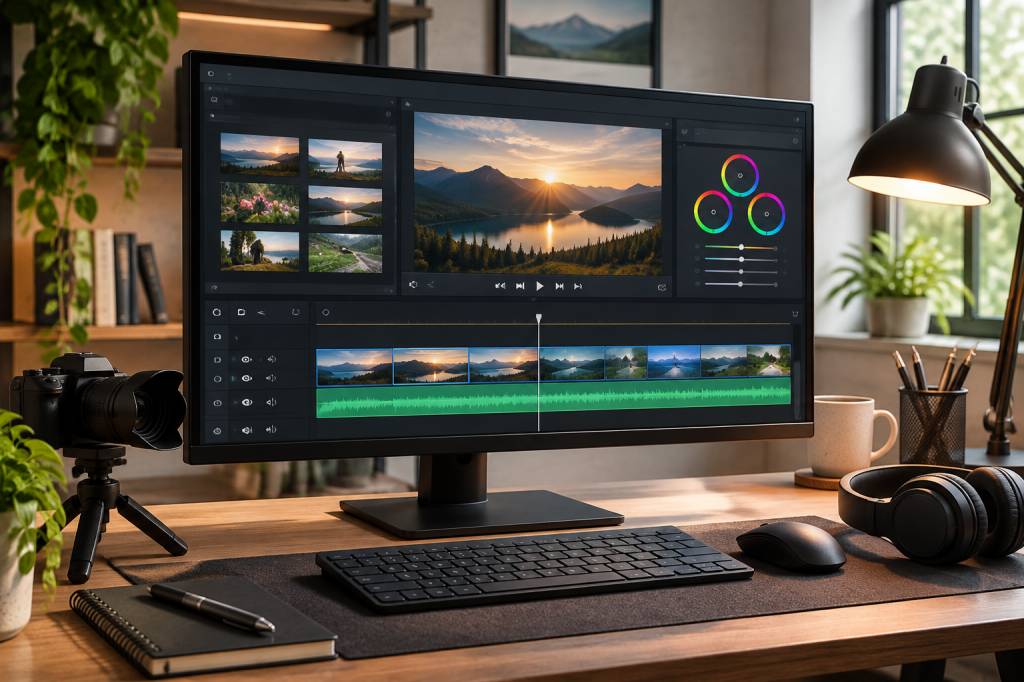
L’interface de Kdenlive s’organise autour de quelques zones. Les connaître suffit pour commencer à travailler sans chercher chaque outil pendant dix minutes.
-
Le chutier du projet rassemble les vidéos, les fichiers sonores et les images importés.
-
Le moniteur affiche les éléments du projet ou le résultat en cours de montage.
-
La ligne de temps est l’espace où vous placez les séquences et les sons dans l’ordre souhaité.
-
Les pistes séparent les éléments. Une piste peut contenir l’image, une autre la musique ou une voix enregistrée.
-
Les panneaux d’effets et de propriétés servent à ajuster l’apparence ou le comportement d’un élément sélectionné.
La ligne de temps est le cœur du montage. Le curseur de lecture indique le moment affiché dans le moniteur. Déplacez-le pour parcourir votre vidéo et appuyez sur la barre d’espace pour lancer ou arrêter la lecture. Si un panneau a disparu ou si l’interface semble désorganisée, cherchez les options de disposition dans les menus : vous pourrez généralement rétablir l’affichage par défaut.
Importer et organiser ses séquences
Pour ajouter vos éléments, utilisez la commande d’importation ou faites glisser les fichiers dans le chutier. Kdenlive accepte de nombreux formats vidéo, audio et image. Si un fichier refuse de s’ouvrir ou se comporte étrangement, il peut s’agir d’un problème de format ou de codec, c’est-à-dire du procédé utilisé pour encoder le son ou l’image. Commencez par vérifier que le fichier se lit correctement dans un autre lecteur avant d’accuser le logiciel.
Une fois les séquences importées, visionnez-les et repérez les passages utiles. Vous pouvez renommer les éléments dans le projet pour les retrouver plus vite : « arrivée au marché » sera nettement plus parlant que « VID_4837 ». Pour un projet comprenant beaucoup de prises, cette organisation fait gagner un temps précieux.
Les fichiers vidéo très volumineux peuvent rendre la lecture saccadée, surtout sur un ordinateur modeste. Kdenlive peut alors créer des fichiers mandataires, des versions allégées utilisées pendant le montage. Le fichier final conserve la qualité des originaux lors de l’export. C’est un peu comme travailler sur une maquette légère avant de produire la version définitive.
Monter une première vidéo sur la ligne de temps
Faites glisser une séquence du chutier vers une piste de la ligne de temps. Vous pouvez placer plusieurs vidéos à la suite, déplacer un extrait ou en réduire la durée en tirant sur l’une de ses extrémités. Pour supprimer un passage, sélectionnez-le et utilisez la commande de découpe ou l’outil adapté, puis retirez la partie inutile.
Un bon montage ne consiste pas à montrer tout ce qui a été filmé. Il consiste à garder ce qui aide à raconter quelque chose. Imaginez une courte vidéo présentant une nouvelle boutique : une vue extérieure, quelques plans des produits, un détail de l’espace et une phrase de la personne qui vous accueille suffisent souvent. Les trois minutes où la caméra filme le sol pendant que vous cherchez le bouton d’enregistrement peuvent rester dans les archives.
Pour couper une séquence à un endroit précis, placez le curseur sur la ligne de temps à l’endroit souhaité et utilisez la fonction de découpe. Vous pouvez ensuite supprimer la partie superflue et rapprocher les morceaux restants. Prenez l’habitude de lire régulièrement le résultat depuis quelques secondes avant la coupe : une transition qui paraît nette à l’arrêt peut sembler brusque à la lecture.
La commande d’annulation est votre meilleure alliée. Elle permet de revenir sur une manipulation malheureuse sans recommencer tout le montage. Enregistrez aussi votre projet régulièrement, surtout après une série de modifications importantes. Un logiciel peut être fiable ; un ordinateur qui décide de redémarrer au mauvais moment l’est parfois moins.
Ajouter des titres et des transitions
Un titre peut présenter votre sujet, annoncer une nouvelle partie ou afficher le nom d’une personne. Créez-le depuis les outils de titre, choisissez une police lisible et placez-le sur une piste située au-dessus de la vidéo. Vérifiez que le texte reste suffisamment éloigné des bords de l’image et qu’il contraste avec l’arrière-plan.
La sobriété fonctionne souvent mieux que l’accumulation. Une police claire, une couleur cohérente et quelques secondes d’affichage donnent un résultat plus professionnel qu’une envolée de mots animés, d’ombres et de couleurs fluorescentes. Si votre titre est difficile à lire sur l’image, ajoutez un fond discret ou choisissez un autre emplacement.
Les transitions permettent de passer d’une séquence à une autre. Un fondu peut être utile pour marquer une pause ou terminer une vidéo, tandis qu’une coupe directe convient à de nombreux montages rapides. Résistez à la tentation d’essayer tous les effets en même temps : une transition spectaculaire ne rend pas automatiquement une vidéo plus intéressante. Elle peut même détourner l’attention du sujet.
Soigner le son et l’image
Le son influence fortement la qualité perçue d’une vidéo. Une image légèrement imparfaite reste regardable ; une voix noyée sous le bruit de fond devient vite pénible. Placez les prises de parole sur une piste audio et écoutez-les avec un casque. Ajustez leur volume pour que les phrases soient audibles sans saturation, ces grésillements désagréables qui apparaissent quand le niveau sonore est trop élevé.
Vous pouvez ajouter une musique sur une autre piste. Baissez son volume pendant les paroles et vérifiez que vous avez le droit de l’utiliser. Une musique trouvée en ligne n’est pas forcément libre de droits. Pour une vidéo destinée à une entreprise ou à un site, mieux vaut choisir une bibliothèque proposant des pistes utilisables selon des conditions clairement indiquées.
Pour corriger l’image, commencez par des ajustements simples : luminosité, contraste et saturation. Comparez plusieurs séquences côte à côte afin d’éviter qu’une scène paraisse beaucoup plus froide ou plus sombre que la suivante. Les effets complexes peuvent attendre. Une image bien exposée et cohérente a souvent plus d’allure qu’un filtre spectaculaire appliqué à la va-vite.
Exporter sa vidéo sans mauvaise surprise
Quand le montage est prêt, enregistrez le projet, puis ouvrez la fenêtre d’exportation. Pour une diffusion sur un site ou une plateforme vidéo, un fichier MP4 avec encodage H.264 constitue généralement un choix pratique et largement compatible. Sélectionnez une définition adaptée à vos images, comme 1920 par 1080 pixels pour une vidéo en haute définition, puis vérifiez la destination du fichier.
Avant de lancer l’export, relisez le montage du début à la fin. Vérifiez les coupes, l’orthographe des titres, le niveau sonore et les dernières secondes. Une erreur qui semble minuscule dans la ligne de temps devient très visible lorsqu’elle est publiée. Une fois l’export terminé, ouvrez le fichier obtenu et regardez-le : cette vérification confirme que le résultat fonctionne hors de Kdenlive.
Le projet et la vidéo exportée sont deux choses différentes. Le fichier vidéo final est destiné à être lu et partagé. Le projet Kdenlive conserve l’organisation des pistes et les réglages de montage, mais il peut dépendre des fichiers d’origine. Pour reprendre votre travail plus tard ou le transmettre à quelqu’un, gardez les médias dans le dossier du projet et ne les déplacez pas sans raison.
Les erreurs fréquentes quand on débute
-
Tout garder. Une vidéo n’a pas besoin de contenir chaque prise. Coupez les hésitations, les répétitions et les temps morts.
-
Multiplier les effets. Utilisez-les seulement lorsqu’ils servent le récit ou améliorent la lisibilité.
-
Oublier le son. Écoutez le résultat avec un casque et contrôlez l’équilibre entre voix, musique et bruits ambiants.
-
Travailler sans enregistrer. Sauvegardez souvent et conservez une copie du dossier du projet.
-
Exporter sans vérifier. Regardez le fichier final avant de le publier ou de l’envoyer.
Un outil gratuit pour raconter mieux
Kdenlive fournit tout le nécessaire pour apprendre les bases du montage : organiser des fichiers, assembler des séquences, ajouter des titres, régler le son et produire une vidéo partageable. Son interface demande un petit temps d’adaptation, mais vous n’avez pas à maîtriser chaque fonction dès le premier jour. Commencez par un projet court, avec quelques plans et une seule piste musicale. Vous découvrirez les outils au fil des besoins, sans vous perdre dans les menus.
Et si vous préparez une vidéo pour votre site, pensez aussi à son rôle dans l’expérience des visiteurs : une présentation claire, des sous-titres lisibles et un chargement rapide comptent autant que les effets. Le meilleur montage n’est pas forcément le plus chargé. C’est celui qui fait passer votre message sans obliger le public à deviner ce qui se passe.