
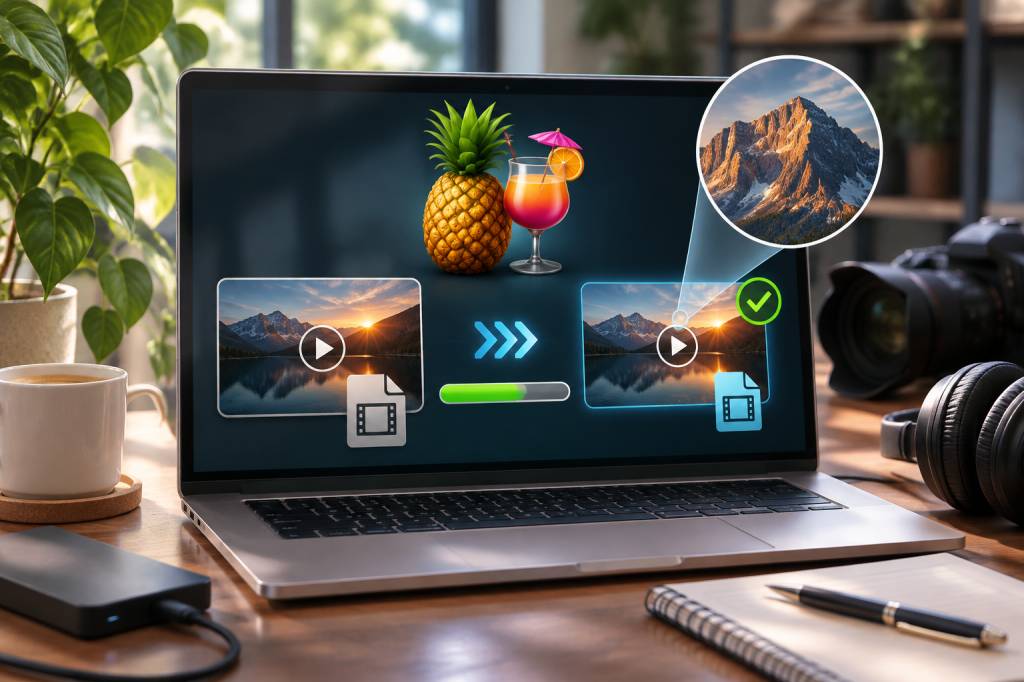
Une vidéo de quelques minutes peut facilement peser plusieurs centaines de mégaoctets. Pratique pour remplir un disque dur, beaucoup moins pour l’envoyer par courriel, l’intégrer à un site ou la partager sans faire patienter tout le monde. HandBrake permet de réduire ce poids sans transformer votre belle image en mosaïque. À condition, bien sûr, de choisir les bons réglages.
La promesse mérite une nuance : compresser une vidéo sans aucune perte est rarement possible lorsqu’on réduit fortement sa taille. En revanche, on peut souvent alléger le fichier tout en conservant une qualité visuellement très proche de l’original. Voici comment procéder, étape par étape, et éviter les pièges les plus courants.
À quoi sert HandBrake ?
HandBrake est un logiciel gratuit et libre qui transforme des fichiers vidéo d’un format à un autre et permet notamment d’en réduire le poids. Il existe pour Windows, macOS et Linux. Son interface propose des profils prêts à l’emploi, mais aussi des réglages plus précis pour celles et ceux qui aiment garder la main sur l’image et le son.
Imaginez une vidéo comme une valise : elle contient des images, une piste sonore, parfois des sous-titres et des informations supplémentaires. HandBrake réorganise cette valise et peut retirer ce qui n’est pas nécessaire, ou encoder les images de manière plus efficace. Le but n’est pas de jeter tout le contenu par la fenêtre, mais d’éviter d’emporter trois paires de bottes pour une promenade en ville.
Le logiciel ne modifie pas votre fichier d’origine. Il crée une nouvelle version à l’endroit que vous choisissez. Vous pouvez donc comparer les deux avant de supprimer quoi que ce soit.
Avant de compresser : repérer ce qui compte
Le bon réglage dépend de l’usage prévu. Une vidéo destinée à être regardée sur un téléphone n’a pas nécessairement besoin de conserver les dimensions d’un film prévu pour un grand écran. À l’inverse, réduire une captation professionnelle en basse définition risque de rendre les détails importants difficiles à distinguer.
Avant de lancer HandBrake, vérifiez quelques éléments : la taille actuelle du fichier, sa durée, ses dimensions et la présence éventuelle de plusieurs pistes audio ou de sous-titres. Ces informations aident à comprendre ce qui prend de la place et ce que vous pouvez réduire sans regret.
-
Pour une vidéo destinée au web : un format courant et une taille raisonnable facilitent la lecture sur différents appareils.
-
Pour l’archivage : privilégiez une qualité élevée et évitez de supprimer les pistes utiles.
-
Pour un envoi rapide : une définition plus modeste peut suffire, surtout si la vidéo sera regardée sur un petit écran.
Gardez aussi en tête qu’une vidéo déjà fortement compressée ne retrouvera pas ses détails grâce à un nouveau passage dans HandBrake. Réencoder un fichier plusieurs fois peut même dégrader progressivement l’image. Travaillez autant que possible à partir de la meilleure version disponible.
Ouvrir la vidéo et choisir un profil
Après avoir installé HandBrake depuis son site officiel, ouvrez le logiciel puis sélectionnez le fichier à traiter. Vous pouvez généralement le faire depuis le bouton d’ouverture ou en glissant la vidéo dans la fenêtre. HandBrake analyse alors le fichier et affiche les options disponibles.
Pour commencer simplement, choisissez un profil adapté à votre objectif. Les profils destinés au web, aux appareils mobiles ou à une lecture sur ordinateur fournissent un point de départ pratique. Ils définissent plusieurs paramètres à votre place, notamment le format et les réglages d’encodage. C’est une bonne façon d’éviter la séance de réglage interminable avant même d’avoir obtenu votre première vidéo.
Le profil n’est toutefois pas une formule magique. Selon la source, le mouvement dans l’image et la taille souhaitée, vous devrez peut-être ajuster la qualité ou la définition. Les noms et l’emplacement de certains réglages peuvent varier selon la version de HandBrake et la langue de l’interface.
Choisir le format de sortie
Dans la plupart des cas, le format MP4 est le choix le plus polyvalent. Il est reconnu par les navigateurs, les téléphones, les ordinateurs et la majorité des lecteurs vidéo. Le format MKV peut être utile pour conserver plusieurs pistes audio ou des sous-titres, mais il est parfois moins pratique lorsque le fichier doit être lu partout.
Le format du conteneur, comme MP4 ou MKV, ne détermine pas à lui seul la qualité de l’image. Il sert à regrouper les éléments du fichier : vidéo, son et parfois sous-titres. Pour agir sur la taille et la qualité, il faut surtout s’intéresser au codec vidéo et au niveau de qualité choisi.
Choisir un codec adapté
Un codec est une méthode permettant de coder et de décoder la vidéo. HandBrake propose notamment H.264 et H.265, aussi appelé HEVC. H.264 offre une compatibilité très large : c’est généralement un choix sûr pour partager une vidéo ou l’intégrer à un site. H.265 peut produire un fichier plus léger à qualité comparable, mais son encodage peut être plus lent et certains appareils anciens le prennent moins facilement en charge.
Pour une première compression, utilisez H.264 si la compatibilité est prioritaire. Essayez H.265 si vous cherchez à gagner davantage de place et savez que votre public dispose d’appareils compatibles. Dans les deux cas, le résultat dépend aussi des autres réglages : choisir un codec efficace ne compensera pas une qualité réglée trop bas.
Régler la qualité sans sacrifier l’image
Dans l’onglet vidéo, cherchez le réglage de qualité constante, parfois présenté sous la forme d’une valeur RF. Plus la valeur est basse, meilleure est généralement la qualité — et plus le fichier risque d’être volumineux. Plus elle est élevée, plus la compression est forte. La logique peut sembler à l’envers, mais quelques essais suffisent pour la retenir.
Pour H.264, une valeur située autour de 20 à 23 constitue souvent un bon point de départ. Pour H.265, on peut généralement tester une valeur légèrement plus élevée, par exemple autour de 22 à 26. Ces plages sont indicatives, pas universelles : une animation, un écran filmé ou une scène très sombre ne réagit pas forcément comme un paysage en plein jour.
La qualité constante cherche à maintenir un niveau visuel donné, mais elle ne garantit pas une taille précise. Une scène fixe peut être encodée dans un fichier léger ; une scène d’action pleine de détails peut demander beaucoup plus de données. Si votre objectif est de respecter une limite de taille exacte, le réglage du débit moyen peut être plus adapté, au prix d’un peu plus d’expérimentation.
Un conseil simple : faites un essai sur un extrait représentatif avant de traiter toute la vidéo. Choisissez une séquence avec du mouvement, des détails fins et, si possible, une zone sombre. Comparez l’original et le résultat sur un écran similaire à celui utilisé par votre public. Si les visages, les contours ou les détails se dégradent visiblement, baissez la valeur RF pour augmenter la qualité.
Ne réduisez pas les dimensions sans raison
HandBrake peut aussi modifier la définition de la vidéo. Une source de 3840 × 2160 pixels peut être réduite à 1920 × 1080, ou une vidéo en haute définition à une taille plus modeste. Cette réduction peut faire gagner de l’espace, mais elle retire également des détails. Ne changez donc pas les dimensions par automatisme.
Pour une vidéo destinée à un site, demandez-vous d’abord quelle taille d’affichage est réellement nécessaire. Si elle apparaît dans une petite fenêtre, conserver une définition très élevée n’apporte pas toujours un bénéfice visible. À l’inverse, si votre lecteur affiche la vidéo en plein écran, une réduction trop forte risque de se remarquer.
Évitez aussi d’agrandir une petite vidéo. Passer une source de faible définition à une définition supérieure ne recrée pas les détails absents ; cela ajoute surtout des pixels calculés par le logiciel. Mieux vaut préserver les proportions et laisser HandBrake adapter la taille uniquement si votre usage le justifie.
Choisir le bon débit pour le son
La piste audio compte également dans le poids final, même si elle occupe généralement moins de place que l’image. Pour une voix parlée, un débit modéré suffit souvent. Pour de la musique ou une ambiance sonore importante, une qualité plus élevée peut être préférable. Si le son d’origine vous convient et que vous n’avez pas besoin de le modifier, évitez de multiplier les conversions inutiles.
Vérifiez aussi les pistes présentes. Certaines vidéos comportent plusieurs langues, des commentaires ou des pistes audio qui ne vous sont pas utiles. Les retirer peut alléger le fichier et simplifier la lecture. Assurez-vous simplement de ne pas supprimer la piste dont vous aurez réellement besoin.
Comprendre les préréglages de vitesse
Le réglage de vitesse d’encodage détermine en partie le temps nécessaire au traitement et l’efficacité de la compression. Un encodage plus lent peut obtenir un fichier plus petit pour une qualité comparable, mais il demande davantage de temps à votre ordinateur. Un encodage rapide est pratique pour un aperçu ou un traitement urgent, sans être systématiquement le meilleur choix pour réduire la taille.
Pour un fichier important, un réglage moyen ou lent peut être intéressant si vous pouvez patienter. Pour une vidéo courte destinée à être envoyée rapidement, un réglage plus rapide fera souvent l’affaire. Inutile de laisser votre ordinateur travailler toute la nuit pour gagner quelques mégaoctets sur une séquence de trente secondes.
Lancer l’encodage et vérifier le résultat
Choisissez le dossier de destination et donnez un nom explicite au nouveau fichier. Vérifiez une dernière fois le format, la qualité, les dimensions et les pistes conservées, puis lancez l’encodage. La durée dépend de la longueur de la vidéo, du codec sélectionné, des réglages de vitesse et des capacités de votre ordinateur.
Quand le traitement est terminé, ne vous contentez pas de regarder la taille du fichier. Ouvrez la vidéo et vérifiez le début, un passage avec beaucoup de mouvement, une scène sombre et la fin. Contrôlez également le son, les sous-titres et la lecture sur l’appareil ou le navigateur visé. Une vidéo légère qui ne se lance pas chez votre public n’a pas vraiment rempli sa mission.
Pourquoi le fichier est-il encore trop lourd ?
Si la taille obtenue reste élevée, plusieurs explications sont possibles. La source contient peut-être beaucoup de détails ou de mouvement, la définition est très importante, ou le réglage de qualité favorise une image particulièrement propre. Essayez d’abord un codec plus efficace ou une définition adaptée à l’usage. Vous pouvez ensuite augmenter légèrement la valeur RF, en contrôlant attentivement le résultat.
À l’inverse, si la vidéo est devenue floue ou présente des blocs, la compression est probablement trop forte. Réduisez la valeur RF, conservez davantage de pixels ou choisissez un encodage moins agressif. Procédez par petites étapes : modifier plusieurs réglages à la fois rend difficile l’identification de celui qui a amélioré — ou détérioré — le résultat.
Une méthode simple pour bien commencer
Pour la majorité des vidéos à partager, une méthode pragmatique suffit : partez d’un profil courant, choisissez MP4 et H.264 pour favoriser la compatibilité, conservez les dimensions sauf raison précise de les réduire, puis testez une qualité constante autour de 20 à 23. Ajustez ensuite selon le résultat observé et non selon une promesse de taille parfaite.
HandBrake fonctionne mieux comme un outil d’essai que comme un bouton magique. Une minute passée à comparer deux extraits peut vous éviter un fichier énorme ou une image qui semble avoir traversé une tempête de pixels. Une fois les bons réglages trouvés, vous pourrez les réutiliser pour des vidéos similaires et consacrer votre temps à ce qui compte vraiment : le contenu, pas l’attente devant une barre de progression.