
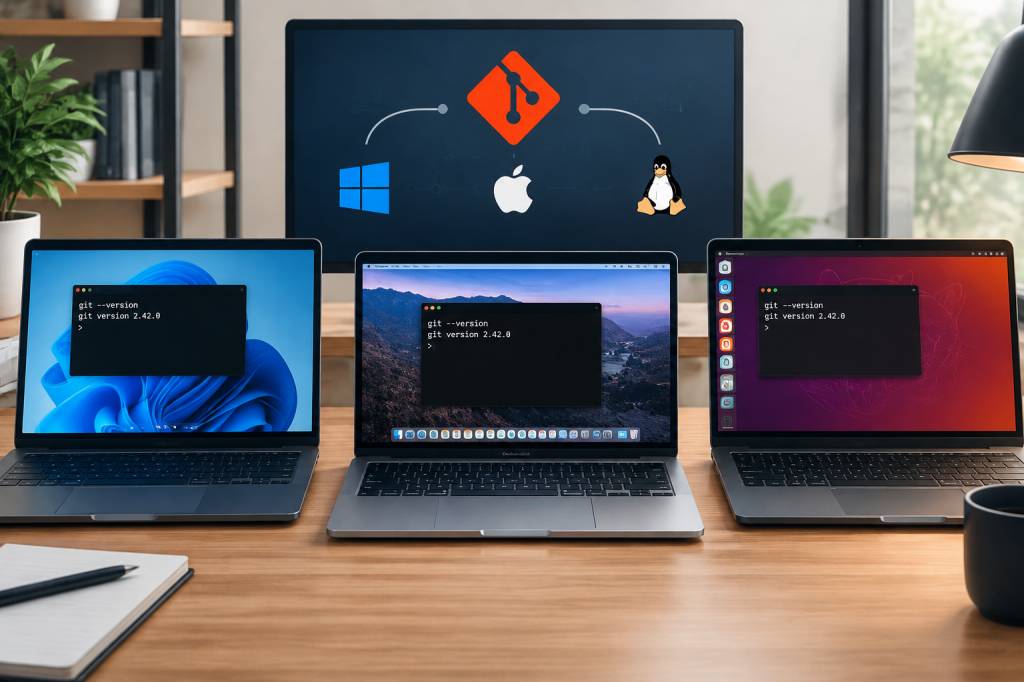
Installer Git, c’est un peu comme préparer une machine à remonter le temps pour son code : vous pouvez retrouver une ancienne version, comparer vos changements et travailler à plusieurs sans transformer chaque modification en partie de cache-cache. Que vous utilisiez Windows, macOS ou Linux, la mise en place est rapide. Voici un guide pas à pas pour installer Git, vérifier que tout fonctionne et effectuer les premiers réglages.
Git, à quoi ça sert exactement ?
Git est un logiciel de gestion de versions. Il garde une trace des modifications apportées aux fichiers d’un projet et permet de revenir à un état précédent si une nouveauté casse quelque chose. Il est très utilisé pour le développement de sites WordPress, les thèmes, les extensions et les projets web en équipe.
Imaginez que vous refassiez la page d’accueil d’un site. Avec Git, vous pouvez enregistrer une étape avant de modifier le menu, puis une autre après. Si le nouveau menu décide de prendre toute la largeur de l’écran — une vocation qu’on ne lui avait pas demandée — vous pouvez comparer les versions et retrouver facilement ce qui a changé.
Git fonctionne sur votre ordinateur. Des plateformes comme GitHub ou GitLab peuvent ensuite héberger une copie de votre projet en ligne, mais elles ne remplacent pas l’installation de Git : ce sont des services qui s’appuient sur lui.
Avant de commencer
Vous n’avez pas besoin d’être développeur chevronné pour installer Git. Il vous faut simplement un ordinateur sous Windows, macOS ou Linux, ainsi qu’un accès administrateur si votre système le demande.
Une fois l’installation terminée, vous utiliserez généralement Git depuis une interface en ligne de commande : l’Invite de commandes ou PowerShell sous Windows, Terminal sous macOS et Linux. Pas d’inquiétude : les instructions ci-dessous se limitent à quelques commandes simples.
Installer Git sur Windows
La méthode la plus directe consiste à télécharger l’installateur depuis le site officiel de Git. Ouvrez git-scm.com/download/win : le téléchargement de la version adaptée à Windows commence généralement automatiquement.
Git-x.y.z-64-bit.exe, puis ouvrez-le.L’installateur inclut généralement Git Bash, un terminal qui fournit un environnement pratique pour saisir les commandes Git. Vous pouvez le lancer depuis le menu Démarrer en recherchant « Git Bash ». Vous pouvez aussi utiliser PowerShell ou l’Invite de commandes si Git a été ajouté au chemin d’accès de Windows pendant l’installation.
Pour vérifier que Git est bien installé, ouvrez Git Bash et saisissez :
git --version
Appuyez sur Entrée. Une ligne indiquant le numéro de version de Git doit apparaître. Si le système indique que la commande est inconnue, fermez puis rouvrez le terminal. Si le problème persiste, vérifiez que l’installation s’est achevée correctement et que l’option d’utilisation depuis la ligne de commande a bien été sélectionnée.
Installer Git sur macOS
Sur macOS, plusieurs méthodes sont possibles. La plus simple pour débuter consiste souvent à ouvrir Terminal et à demander à Git de s’exécuter. Si les outils nécessaires ne sont pas présents, macOS propose de les installer.
git --version, puis appuyez sur Entrée.git --version pour vérifier le résultat.Si vous utilisez déjà le gestionnaire de paquets Homebrew, vous pouvez aussi installer Git avec cette commande :
brew install git
Homebrew facilite l’installation et la mise à jour de nombreux outils sur Mac. Si la commande brew n’est pas reconnue, cela signifie généralement que Homebrew n’est pas installé. Vous pouvez alors utiliser la méthode des outils de développement proposée par macOS ou consulter le site officiel de Homebrew pour l’ajouter à votre système.
Un détail utile : macOS peut fournir une version de Git liée à ses outils de développement. Elle convient à de nombreux usages courants. Si votre travail exige une version plus récente, un gestionnaire de paquets permet de la mettre à jour plus facilement.
Installer Git sur Linux
Sous Linux, Git est généralement disponible dans les dépôts de votre distribution. La commande à utiliser dépend donc de la famille de votre système. Ouvrez un terminal et choisissez l’instruction qui correspond à votre distribution.
sudo apt update, puis sudo apt install git.sudo dnf install git.sudo pacman -S git.La commande sudo demande les droits nécessaires à l’installation. Le système peut vous demander votre mot de passe. Lors de la saisie, il est normal que rien ne s’affiche à l’écran : les caractères sont simplement masqués.
Une fois l’installation achevée, vérifiez-la avec :
git --version
Si vous utilisez une distribution différente, recherchez le nom du paquet Git dans le gestionnaire de logiciels ou la documentation de votre système. Évitez de mélanger les méthodes d’installation au hasard : un logiciel installé par les dépôts sera généralement plus simple à mettre à jour depuis ces mêmes dépôts.
Configurer votre identité Git
Git est installé, mais il lui manque une information importante : le nom et l’adresse électronique à associer à vos futurs enregistrements. Ces enregistrements, appelés « commits », représentent des étapes sauvegardées dans l’historique du projet.
Dans votre terminal, remplacez les exemples ci-dessous par votre nom et votre adresse électronique :
git config --global user.name "Camille Martin"
git config --global user.email "camille@example.com"
L’option --global applique ces réglages à tous les projets de votre compte sur cet ordinateur. Si vous utilisez une adresse différente pour un projet particulier, vous pourrez définir une autre identité depuis le dossier de ce projet, sans l’option --global.
Pour vérifier les réglages enregistrés, exécutez :
git config --global --list
Vous devriez retrouver les informations que vous venez de saisir. Si vous publiez votre code sur une plateforme en ligne, vous pouvez choisir une adresse associée à votre compte ou une adresse masquée proposée par la plateforme. C’est un petit réglage, mais il évite de découvrir plus tard que vos modifications sont attribuées à une identité inattendue.
Faire un premier essai
Le meilleur moyen de vérifier que Git fonctionne est de l’essayer dans un dossier de test. Créez un nouveau dossier, ouvrez un terminal à cet emplacement, puis initialisez un dépôt :
git init
Un « dépôt » est simplement un projet dont Git suit l’historique. Vous pouvez maintenant créer un fichier, par exemple notes.txt, y écrire une phrase, puis demander à Git quels changements il a repérés :
git status
Git vous signalera que le fichier n’est pas encore suivi. Pour l’ajouter à la prochaine étape enregistrée, saisissez :
git add notes.txt
Puis créez votre premier commit :
git commit -m "Ajout des notes de départ"
Le message entre guillemets résume le changement. Prenez l’habitude d’écrire des messages courts et explicites : « Correction du menu mobile » sera plus utile dans quelques semaines que « Modifications » — le grand classique qui ne renseigne personne, pas même son auteur.
Installer une interface graphique, si vous préférez
La ligne de commande est très pratique, mais elle n’est pas obligatoire pour toutes les actions. Des logiciels avec interface graphique permettent de consulter les modifications, créer des branches et enregistrer des étapes à l’aide de boutons.
GitHub Desktop est une option accessible, notamment si vous travaillez avec des projets hébergés sur GitHub. D’autres outils, comme Sourcetree, proposent également une vue visuelle de l’historique. Ces applications utilisent Git en arrière-plan : les installer ne dispense donc pas nécessairement d’installer Git lui-même, en particulier selon le système et le logiciel choisis.
Pour apprendre, une combinaison fonctionne bien : utilisez l’interface graphique pour visualiser l’historique et le terminal pour comprendre les commandes de base. Vous n’avez pas à choisir un camp. L’important est de savoir ce que vos actions enregistrent et où se trouve votre projet.
Quelques problèmes fréquents
git config.pwd dans Git Bash, macOS ou Linux pour afficher l’emplacement courant. Dans PowerShell, Get-Location donne cette information.Prêt à suivre les changements de votre projet
Git est désormais installé et configuré. Vous pouvez commencer à suivre un petit projet, explorer son historique et enregistrer vos modifications au fur et à mesure. Sur un site WordPress, cela peut être un thème personnalisé, une extension ou même quelques fichiers de configuration — en prenant soin de ne pas y enregistrer de secrets comme des mots de passe.
Retenez les trois commandes essentielles pour démarrer : git status pour voir les changements, git add pour préparer les fichiers et git commit pour enregistrer une étape. Avec ces bases, vous avez déjà un filet de sécurité précieux pour vos prochains projets web. Et si une modification part de travers, l’historique sera là pour vous aider à retrouver le bon chemin.