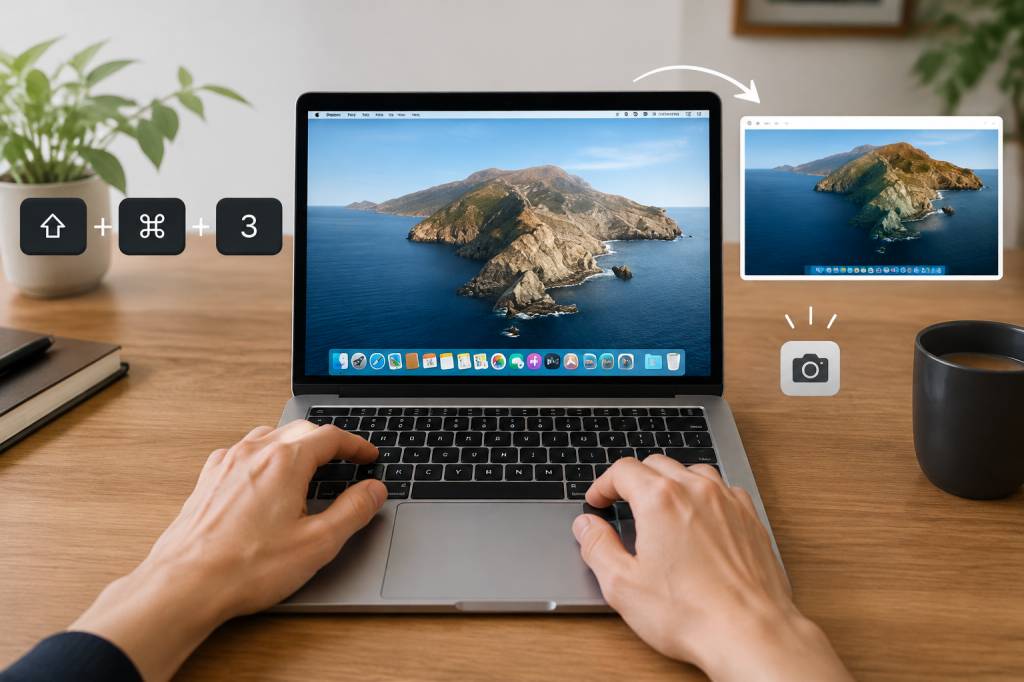
Une capture d’écran peut dépanner en quelques secondes : partager un message d’erreur, garder une preuve d’achat ou envoyer à un collègue la maquette d’une page web. Sur MacBook, pas besoin d’installer un logiciel ni de fouiller dans les réglages. Quelques raccourcis suffisent — à condition de savoir lequel choisir.
Voici comment capturer tout l’écran, une fenêtre ou seulement une zone précise, puis retrouver et modifier l’image. Et si vous oubliez les raccourcis, pas de panique : macOS propose aussi un outil visuel pratique.
Capturer tout l’écran avec un raccourci
Pour photographier l’intégralité de votre écran, appuyez simultanément sur les touches Maj, Commande et 3. La capture est réalisée immédiatement. Sur les versions récentes de macOS, une petite vignette apparaît brièvement dans un coin de l’écran : cliquez dessus pour modifier l’image, ou attendez qu’elle disparaisse pour l’enregistrer automatiquement.
Cette méthode est idéale pour montrer une page entière telle qu’elle apparaît sur votre MacBook : fenêtres ouvertes, barre de menus et autres éléments visibles compris. Avant de capturer, pensez donc à fermer ce qui n’a rien à faire sur l’image. Une notification personnelle en plein écran a parfois le sens du spectacle.
Vous souhaitez copier la capture plutôt que créer un fichier ? Ajoutez la touche Contrôle au raccourci : Contrôle + Maj + Commande + 3. L’image est alors placée dans le presse-papiers. Vous pouvez la coller directement dans un courriel, un document ou une conversation avec Commande + V.
Sélectionner une zone de l’écran
Vous n’avez besoin que d’un graphique, d’un paragraphe ou d’une partie d’une page ? Le raccourci Maj + Commande + 4 transforme le pointeur en croix. Cliquez, maintenez le bouton de la souris ou du pavé tactile enfoncé, puis faites glisser pour délimiter la zone à capturer. Relâchez : c’est dans la boîte.
Pour ajuster votre sélection sans repartir de zéro, maintenez la barre d’espace enfoncée pendant le déplacement. Vous pouvez ainsi déplacer le cadre entier. Besoin de modifier uniquement ses dimensions ? Pendant la sélection, maintenez la touche Maj ou Option afin de faire varier les côtés selon le comportement proposé par votre version de macOS.
Et si vous changez d’avis avant de relâcher le pointeur, appuyez sur Échap pour annuler. Pratique quand la zone choisie s’avère un peu trop ambitieuse — ou quand un élément gênant apparaît au dernier moment.
Pour copier cette portion d’écran dans le presse-papiers plutôt que l’enregistrer comme fichier, utilisez Contrôle + Maj + Commande + 4, puis sélectionnez la zone voulue. Vous pourrez ensuite la coller dans votre application de destination.
Capturer une fenêtre sans son décor
Vous voulez montrer une seule fenêtre, sans inclure tout le bureau ? Appuyez sur Maj + Commande + 4, puis sur la barre d’espace. Le pointeur prend la forme d’un appareil photo. Déplacez-le sur la fenêtre à capturer : celle-ci se met en évidence. Cliquez pour enregistrer l’image.
Cette option est particulièrement utile pour illustrer une application, une page ou un message sans obliger votre destinataire à examiner toutes les autres fenêtres ouvertes. Le macOS ajoute souvent une ombre autour de la fenêtre, ce qui lui donne un léger relief. Pour une capture plus sobre, vous pourrez recadrer l’image ensuite.
Vous pouvez également copier cette fenêtre dans le presse-papiers : ajoutez Contrôle au début du raccourci, puis sélectionnez la fenêtre comme d’habitude.
Utiliser l’outil de capture intégré à macOS
Les raccourcis sont rapides, mais pas toujours faciles à mémoriser. Pour afficher les commandes à l’écran, utilisez Maj + Commande + 5. Une barre d’outils apparaît avec plusieurs choix : capturer tout l’écran, une fenêtre ou une partie de l’écran, mais aussi enregistrer une vidéo de l’écran.
Ce panneau permet aussi de régler quelques options utiles :
-
Choisir l’emplacement d’enregistrement : le bureau, un dossier précis, le presse-papiers ou un autre emplacement proposé.
-
Définir un délai : un compte à rebours de quelques secondes vous laisse le temps d’ouvrir un menu ou de préparer l’écran.
-
Afficher ou masquer le pointeur : selon que vous souhaitez montrer la position de la souris dans une vidéo.
-
Garder la dernière sélection : pratique pour réaliser plusieurs captures de zones semblables.
Une fois vos réglages prêts, cliquez sur le type de capture souhaité, puis lancez-la. Pour quitter l’outil, appuyez sur Échap ou cliquez sur le bouton de fermeture de la barre.
Où retrouver vos captures d’écran ?
Par défaut, les captures sont généralement enregistrées sur le bureau. Leur nom indique qu’il s’agit d’une capture d’écran, suivi de la date et de l’heure. Si vous ne les y trouvez pas, ouvrez la barre d’outils avec Maj + Commande + 5, cliquez sur Options et vérifiez l’emplacement choisi.
Vous pouvez aussi lancer une recherche dans le Finder en saisissant « capture d’écran ». Si vous utilisez un service de stockage en ligne ou avez modifié vos réglages, le fichier peut se trouver dans un autre dossier. Le bureau n’est pas une boîte aux lettres universelle, même si on finit parfois par le traiter comme tel.
Une capture réalisée avec la touche Contrôle est une exception : elle est copiée dans le presse-papiers et ne crée pas de fichier. Collez-la dans une application pour l’utiliser. Si vous l’avez oubliée avant de copier autre chose, il faudra malheureusement refaire la capture.
Modifier une capture après sa création
Après une capture, cliquez rapidement sur sa vignette pour ouvrir les outils de modification. Vous pouvez notamment recadrer l’image, ajouter une annotation ou mettre en évidence un élément. Si la vignette a disparu, ouvrez le fichier depuis le bureau ou le dossier où il est enregistré, puis utilisez l’application Aperçu.
Avant de partager une capture, demandez-vous si elle révèle des renseignements privés : nom complet, adresse, notification, onglet ouvert ou information de paiement. Recadrez l’image ou masquez les éléments sensibles. Une flèche ou un cercle bien placé aide aussi votre interlocuteur à repérer l’information importante sans jouer aux devinettes.
Pour les explications destinées à des clients ou à une équipe, privilégiez une image lisible : agrandissez la page si le texte est minuscule, évitez les zones superflues et ajoutez une annotation courte. Une capture claire peut remplacer plusieurs messages. Une capture illisible, elle, en crée généralement de nouveaux.
Changer le format ou l’emplacement des fichiers
Les captures sont habituellement enregistrées au format PNG, qui conserve une bonne qualité d’image. Pour un partage courant, ce format convient très bien. Si vous avez besoin d’un autre format, vous pouvez ouvrir la capture dans Aperçu, puis utiliser le menu Fichier et choisir l’option d’exportation proposée.
Pour changer l’emplacement des prochaines captures, le plus simple est d’utiliser les options de l’outil accessible avec Maj + Commande + 5. Choisissez le dossier qui vous convient et vos prochaines images y seront enregistrées. Une règle facile à retenir : créez un dossier dédié si vous en réalisez beaucoup. Votre bureau vous remerciera.
Que faire si le raccourci ne fonctionne pas ?
Si rien ne se passe, vérifiez d’abord que vous appuyez bien sur les touches simultanément. Sur le clavier d’un MacBook, Commande est marquée du symbole ⌘ et Maj correspond à la touche de majuscule. Un détail qui semble évident jusqu’au moment où le doigt se pose sur la mauvaise touche.
Si les touches sont correctes, contrôlez les réglages du clavier dans les Réglages Système, rubrique consacrée au clavier et aux raccourcis. Une application ou une personnalisation peut avoir modifié certaines commandes. Vous pouvez aussi ouvrir l’outil de capture avec Maj + Commande + 5 : si celui-ci fonctionne, vous pourrez réaliser votre image sans retenir les autres raccourcis.
Enfin, si la capture s’effectue mais que vous ne voyez aucun fichier, vérifiez le presse-papiers et le dossier d’enregistrement. Vous avez peut-être utilisé la touche Contrôle, ou choisi un emplacement différent du bureau.
Les raccourcis à garder sous la main
-
Maj + Commande + 3 : capturer tout l’écran.
-
Maj + Commande + 4 : sélectionner une zone de l’écran.
-
Maj + Commande + 4, puis la barre d’espace : capturer une fenêtre.
-
Maj + Commande + 5 : afficher les outils de capture et d’enregistrement vidéo.
-
Ajouter Contrôle : copier la capture dans le presse-papiers au lieu de créer un fichier.
Pour retenir l’essentiel, pensez simplement à la touche 3 pour tout l’écran, à la touche 4 pour choisir une zone et à la touche 5 pour ouvrir le panneau de commandes. En quelques essais, ces gestes deviennent presque automatiques. Et votre prochaine capture sera prête bien avant que vous ayez le temps de demander où se trouve le bouton « imprimer l’écran ».