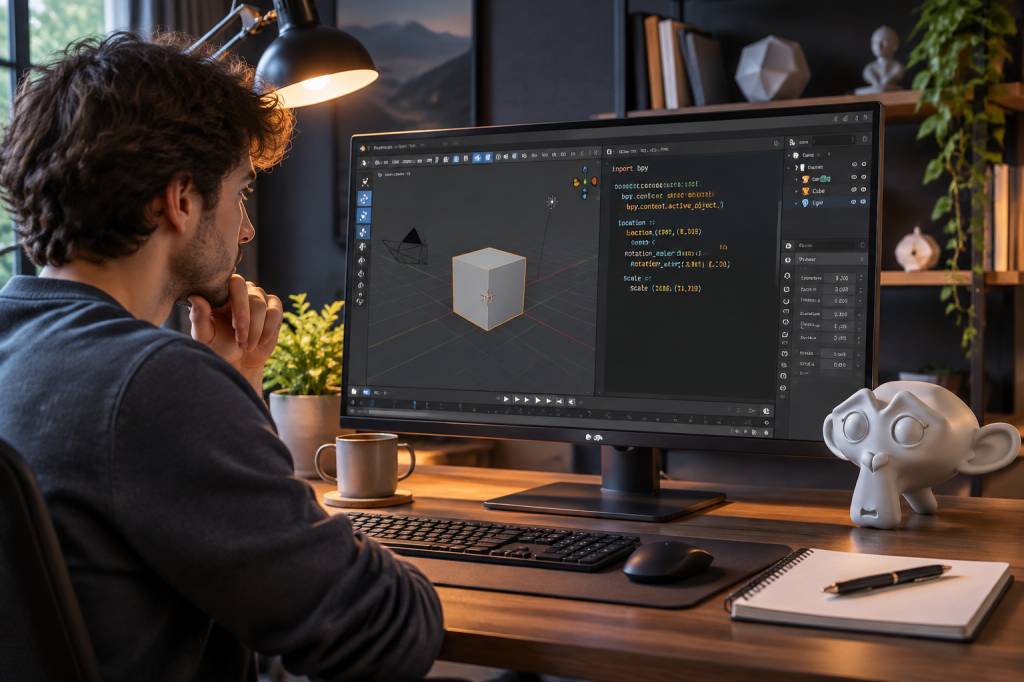
Créer un objet en trois dimensions peut sembler réservé aux studios d’animation et aux machines capables de faire décoller une fusée. Pourtant, avec Blender et quelques lignes de Python, on peut construire ses premières scènes sans être expert en modélisation. Le secret : avancer par petites étapes, tester, observer… et accepter que le premier cube ressemble parfois à un dé à jouer particulièrement triste.
Blender est un logiciel libre de création 3D. Il permet de modéliser, d’animer, d’éclairer et de rendre des images, mais aussi d’automatiser ces tâches grâce à Python. Ce tutoriel vous guide dans vos premiers pas en programmation 3D : nous allons découvrir l’interface, exécuter un script, créer une scène simple et comprendre comment la faire évoluer.
Pourquoi programmer dans Blender ?
Vous pouvez parfaitement créer une scène en utilisant uniquement les outils de Blender. La programmation devient intéressante dès que vous souhaitez répéter une action, produire beaucoup d’objets similaires ou modifier rapidement des paramètres. Au lieu de cliquer cinquante fois pour placer cinquante cubes, vous pouvez demander à Blender de s’en charger.
Un script peut, par exemple, fabriquer une rangée de lampes, générer des formes géométriques ou appliquer le même matériau à plusieurs objets. C’est aussi un excellent moyen de comprendre comment une scène 3D est organisée : les objets possèdent une position, une rotation, une taille et des propriétés que le code peut contrôler.
Pas besoin de connaître Python sur le bout des doigts avant de commencer. Quelques notions simples suffisent pour créer des objets et les manipuler. Blender fournit même un espace de travail dédié à l’écriture et à l’exécution de scripts.
Préparer Blender pour écrire du code
Après avoir installé Blender, ouvrez-le et repérez la scène de départ. Elle contient généralement un cube, une caméra et une lumière. Ces éléments sont pratiques pour une première découverte, mais nous allons bientôt les remplacer par notre propre scène.
Pour accéder à l’éditeur de texte, vous pouvez choisir l’espace de travail « Scripting » dans la barre située en haut de l’interface. Il regroupe un éditeur de code et la console Python. Dans l’éditeur de texte, créez un nouveau fichier, saisissez votre script, puis lancez-le avec le bouton d’exécution. La touche Majuscule et F4 permet également d’ouvrir la console dans une fenêtre de Blender.
Une règle utile avant de commencer : enregistrez souvent votre fichier de projet. Un script mal écrit ne va généralement pas faire exploser votre ordinateur, mais il peut vider la scène, déplacer un objet ou produire un résultat inattendu. La sauvegarde reste donc votre meilleure alliée, juste après la curiosité.
Comprendre les objets et les coordonnées
Dans Blender, un objet est un élément que vous pouvez placer dans une scène : cube, sphère, caméra ou lumière, par exemple. Chaque objet possède des coordonnées dans l’espace, organisées autour de trois axes :
-
L’axe X correspond généralement aux déplacements vers la gauche et vers la droite.
-
L’axe Y représente les déplacements vers l’avant et vers l’arrière.
-
L’axe Z indique la hauteur, du bas vers le haut.
La position de l’objet est décrite par trois nombres. Une position de (0, 0, 0) le place à l’origine de la scène. Une position de (2, 0, 1) le déplace de deux unités sur X et d’une unité en hauteur. Pensez à ces coordonnées comme à l’adresse de l’objet dans le petit univers que vous construisez.
La taille suit la même logique : elle peut être modifiée sur chacun des trois axes. Un objet peut donc être étiré dans une direction pour devenir une table, une colonne ou une forme abstraite difficile à nommer — ce qui n’est pas toujours un défaut en création 3D.
Créer votre premier objet avec Python
Commençons par fabriquer une sphère. Le module bpy permet à Python de communiquer avec Blender. Copiez le script suivant dans l’éditeur de texte, puis exécutez-le :
import bpybpy.ops.mesh.primitive_uv_sphere_add( segments=32, ring_count=16, location=(0, 0, 1))objet = bpy.context.objectobjet.name = "Sphère de départ"La première ligne importe le module qui donne accès aux fonctions de Blender. La commande suivante ajoute une sphère dans la scène. Les paramètres déterminent son niveau de détail et sa position. Enfin, le script récupère l’objet qui vient d’être créé et lui attribue un nom plus parlant.
Si rien ne semble se passer, vérifiez que vous avez exécuté le script depuis l’éditeur de texte et non simplement saisi les lignes dans une zone de recherche. Puis regardez la scène : la sphère se trouve peut-être hors de votre angle de vue. Le raccourci de cadrage sur l’objet sélectionné peut vous aider à la retrouver.
Vous venez de créer un objet sans passer par le menu d’ajout. Modifiez la position pour déplacer la sphère, ou augmentez le nombre de segments pour obtenir une surface plus lisse. Comme toujours en 3D, davantage de détails signifie aussi davantage de géométrie à calculer : mieux vaut éviter de transformer chaque petit objet en boule de discothèque numérique.
Construire une rangée d’objets avec une boucle
La programmation révèle tout son intérêt lorsqu’une action doit être répétée. Une boucle permet de créer plusieurs objets en quelques lignes. Essayons de fabriquer une rangée de cubes placés à intervalles réguliers :
import bpyfor index in range(5): position_x = index * 2 bpy.ops.mesh.primitive_cube_add( size=1, location=(position_x, 0, 0) )La boucle répète son contenu cinq fois. À chaque passage, la valeur de index change, de zéro à quatre. Elle sert ensuite à calculer la position sur l’axe X : les cubes sont espacés de deux unités.
Vous pouvez adapter le résultat en modifiant le nombre dans range(5) ou l’écart dans index * 2. Remplacez le cube par une sphère si vous le souhaitez, ou changez l’axe de placement. Une seule ligne peut ainsi transformer une file de cubes en collection de colonnes, en escalier ou en composition plus libre.
Attention à l’indentation : les lignes qui appartiennent à la boucle doivent être décalées vers la droite. Python utilise cet espacement pour reconnaître les instructions à répéter. Une indentation oubliée, et le script peut refuser de démarrer. C’est l’équivalent informatique d’une porte qu’on croyait ouverte, mais qui s’avère être un mur.
Modifier la taille, la rotation et le nom
Une fois un objet créé, vous pouvez récupérer ses propriétés et les modifier directement. La position est accessible avec location, la rotation avec rotation_euler et la taille avec scale. Voici un exemple qui crée un cube aplati et légèrement tourné :
import bpyimport mathbpy.ops.mesh.primitive_cube_add(location=(0, 0, 1))objet = bpy.context.objectobjet.name = "Plateau"objet.scale = (2, 1, 0.2)objet.rotation_euler[2] = math.radians(15)La taille de l’objet est réglée séparément sur les trois axes : il devient large, moins profond et très peu haut. La dernière ligne applique une rotation autour de l’axe vertical. Python utilise les radians pour les angles, tandis que nous les exprimons souvent en degrés dans la vie quotidienne. La fonction math.radians fait la conversion.
En combinant ces propriétés, vous pouvez créer des objets simples et les organiser dans une scène cohérente. Essayez d’ajouter plusieurs plateaux, de varier leur hauteur ou de faire pivoter chacun d’un angle différent. Les petites variations donnent souvent plus de vie à une composition qu’une rangée parfaitement uniforme.
Ajouter une couleur à vos créations
Un objet sans matériau n’est pas très bavard. Pour lui donner une couleur, il faut créer un matériau, lui attribuer une couleur de base et l’associer à l’objet. Voici une première version :
import bpymateriau = bpy.data.materials.new(name="Bleu lumineux")materiau.diffuse_color = (0.05, 0.25, 0.8, 1)objet = bpy.context.objectobjet.data.materials.append(materiau)La couleur est décrite par quatre valeurs : rouge, vert, bleu et opacité. Elles varient généralement entre zéro et un. Ici, la composante bleue domine. Selon le moteur d’affichage et la configuration de Blender, l’apparence dans la vue de travail peut différer du rendu final. Le mode d’affichage de la matière vous permet toutefois de vérifier rapidement le résultat.
Pour appliquer une couleur à plusieurs objets, il suffit de leur associer le même matériau. Cette approche évite de créer une copie différente pour chaque élément et facilite les changements : modifiez le matériau, et tous les objets qui l’utilisent suivent la nouvelle direction artistique. Pratique quand le client demande « un bleu un peu moins bleu », formule technique universellement reconnue.
Éviter les pièges les plus fréquents
Quand un script ne produit pas le résultat attendu, inutile de le réécrire entièrement dans un accès de panique. Commencez par lire le message d’erreur : il indique souvent la ligne concernée et la nature du problème. Une parenthèse manquante, un nom mal orthographié ou une indentation incorrecte sont des causes fréquentes.
-
Vérifiez que chaque parenthèse et chaque guillemet possède son équivalent.
-
Contrôlez l’indentation des instructions placées dans une boucle ou une fonction.
-
Regardez si l’objet existe bien et si le script agit sur le bon élément.
-
Exécutez le code par petites étapes afin de repérer plus facilement l’origine d’un problème.
-
Enregistrez une version fonctionnelle avant d’ajouter de nouvelles commandes.
Un autre piège consiste à lancer plusieurs fois un script qui ajoute des objets sans nettoyer la scène. Vous pouvez alors vous retrouver avec une pile de cubes superposés, tous persuadés d’être le premier. Pour progresser proprement, supprimez les créations précédentes ou testez vos scripts dans une scène séparée.
Passer du test à une scène complète
Après avoir créé quelques formes, donnez-leur un objectif. Par exemple, construisez une petite vitrine : un plateau, trois objets colorés et une caméra qui cadre l’ensemble. Vous aurez alors un mini-projet qui mobilise les notions essentielles : création, coordonnées, transformation et matériaux.
Procédez dans un ordre simple. Commencez par le plateau, puis ajoutez les objets avec une boucle. Variez leur hauteur ou leur taille à l’aide de valeurs différentes. Ensuite, appliquez les matériaux et ajustez le cadrage dans l’interface de Blender. Il n’est pas nécessaire de tout automatiser dès le premier essai : la programmation doit vous aider, pas transformer chaque clic en problème de code.
Pour aller plus loin, explorez les fonctions de Blender consacrées aux courbes, aux lumières et aux caméras. Vous pourrez ensuite apprendre à créer vos propres fonctions Python, à utiliser des valeurs aléatoires ou à générer une scène à partir d’une liste de données. Chaque nouvelle étape ouvre des possibilités, mais les bases restent les mêmes : créer un objet, comprendre ses propriétés et lui donner une place dans l’espace.
À vous de créer votre première scène
Blender peut impressionner au premier lancement, avec ses panneaux, ses vues et ses menus qui semblent tout droit sortis du cockpit d’un vaisseau. Mais programmer en 3D devient beaucoup plus accessible quand on avance une commande à la fois. Un objet, une position, une boucle : voilà déjà de quoi donner forme à une idée.
Commencez par modifier les exemples, observez leur effet et gardez les versions qui fonctionnent. La meilleure manière d’apprendre n’est pas de mémoriser chaque commande, mais de comprendre ce qu’elle change dans la scène. Et si votre premier résultat ressemble davantage à un assemblage de formes étranges qu’à une œuvre de musée, bonne nouvelle : vous avez déjà commencé à créer.