
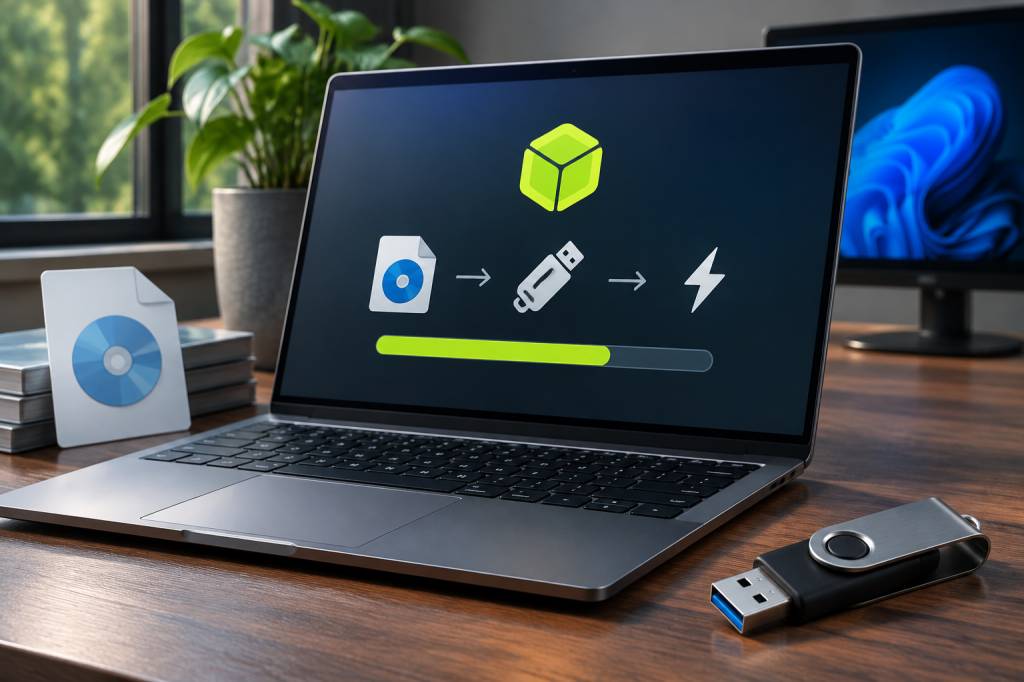
Réinstaller un système, tester une distribution Linux ou préparer une carte mémoire pour un petit ordinateur : tôt ou tard, il faut créer un support de démarrage. L’opération peut sembler réservée aux amateurs de lignes de commande et de claviers couverts d’autocollants. Bonne nouvelle : balenaEtcher rend la tâche bien plus accessible.
En quelques étapes, ce logiciel copie une image système sur une clé USB ou une carte mémoire pour la rendre utilisable au démarrage d’un ordinateur. Voici comment procéder sans transformer votre clé préférée en victime collatérale, et comment éviter les pièges les plus fréquents.
À quoi sert balenaEtcher ?
balenaEtcher est un logiciel gratuit qui écrit des images de systèmes sur des supports amovibles. Il fonctionne sous Windows, macOS et Linux. On l’utilise notamment pour préparer une clé USB d’installation de Linux ou une carte mémoire destinée à un Raspberry Pi.
Une image système, souvent proposée sous la forme d’un fichier ISO ou IMG, contient les données nécessaires pour installer ou lancer un système. Il ne suffit pas de faire glisser ce fichier sur la clé comme on le ferait avec un document. Le support doit être organisé d’une manière particulière pour que l’ordinateur puisse démarrer dessus. balenaEtcher s’occupe de cette écriture.
Son interface va droit au but : choisissez une image, sélectionnez un support, puis lancez l’opération. Pas besoin de jongler avec des menus obscurs ou de taper des commandes dans un terminal. C’est un peu le raccourci bien indiqué dans une ville inconnue : vous pouvez prendre la route à pied, mais pourquoi vous compliquer la balade ?
Avant de commencer : préparez votre matériel
Il vous faut trois éléments : un ordinateur, une clé USB ou une carte mémoire, et le fichier image du système que vous souhaitez installer. Une clé d’au moins 8 Go convient à de nombreuses distributions Linux, mais vérifiez la capacité recommandée par le fournisseur du système. Certaines images sont plus volumineuses.
Surtout, sauvegardez les fichiers présents sur le support. L’écriture d’une image efface généralement son contenu. Photos de vacances, documents et présentation du lundi matin : tout ce qui se trouve sur la clé peut disparaître. Si vous avez un doute, copiez son contenu ailleurs avant de commencer.
Téléchargez balenaEtcher depuis le site officiel du projet, puis récupérez l’image système depuis le site de son éditeur. Évitez les sites de téléchargement inconnus : les logiciels et les images système sont des fichiers sensibles, et une source douteuse peut réserver de mauvaises surprises. Si une somme de vérification est fournie, vous pouvez aussi l’utiliser pour contrôler l’intégrité du fichier.
Créer une clé de démarrage avec balenaEtcher
La procédure est presque identique sur les différents systèmes d’exploitation. Selon la version du logiciel, les libellés ou l’apparence de l’interface peuvent varier légèrement, mais les trois choix essentiels restent les mêmes.
-
Branchez le support. Insérez la clé USB ou la carte mémoire dans l’ordinateur. Si plusieurs supports sont connectés, prenez un instant pour repérer le bon. Une clé de 16 Go et un disque externe de 2 To ne se ressemblent pas seulement par leur capacité : une erreur de sélection peut effacer les mauvaises données.
-
Choisissez l’image système. Ouvrez balenaEtcher, puis sélectionnez l’option permettant de choisir un fichier. Parcourez vos dossiers et indiquez le fichier téléchargé, par exemple une image ISO ou IMG. Certains formats compressés sont également pris en charge ; dans ce cas, il n’est pas toujours nécessaire de les extraire au préalable.
-
Sélectionnez le support de destination. Cliquez sur le bouton de sélection du support et choisissez votre clé ou votre carte mémoire. Vérifiez attentivement son nom et sa capacité. C’est le moment de faire une pause de deux secondes : mieux vaut une vérification maintenant qu’un long silence devant un disque vidé.
-
Lancez l’écriture. Cliquez sur le bouton de démarrage et confirmez l’opération si le logiciel le demande. Il peut être nécessaire d’autoriser balenaEtcher à accéder au support ou de saisir le mot de passe de l’ordinateur.
-
Attendez la fin de la vérification. Le logiciel écrit les données, puis peut les contrôler afin de repérer une erreur de copie. La durée dépend de la taille de l’image, de la vitesse de la clé et du port utilisé. Ne retirez pas le support tant que l’opération n’est pas terminée.
Une fois le processus achevé, vous pouvez fermer le logiciel et retirer le support de manière sécurisée. Il est prêt à servir au démarrage de l’ordinateur ou de l’appareil compatible.
Démarrer l’ordinateur sur la clé USB
Créer le support ne démarre pas automatiquement l’ordinateur dessus. Il faut aussi indiquer à la machine de chercher son système sur la clé USB plutôt que sur son disque interne.
Branchez le support sur l’ordinateur éteint, puis allumez celui-ci. Selon le modèle, une touche comme F12, Échap ou F9 ouvre le menu de démarrage. Sur d’autres machines, il faut accéder aux réglages du micrologiciel, souvent appelés UEFI, et modifier l’ordre de démarrage. La touche à utiliser s’affiche parfois brièvement à l’écran ou figure dans le manuel du fabricant.
Dans le menu, sélectionnez la clé USB. Vous pourrez alors lancer le système, essayer une distribution en mode temporaire ou commencer une installation, selon l’image utilisée. Si l’ordinateur démarre toujours sur son système habituel, vérifiez que le support est bien reconnu et que le bon choix a été effectué dans le menu.
Ce qu’il faut savoir sur l’effacement et la compatibilité
Le point de vigilance numéro un reste l’effacement du support choisi. balenaEtcher écrit l’image directement sur la clé ou la carte mémoire, ce qui remplace son contenu. Une fois l’opération terminée, votre support peut aussi sembler avoir une capacité inhabituelle ou afficher des partitions qui ne sont pas lisibles normalement par votre système. Ce comportement peut être attendu après l’écriture d’une image. Pour réutiliser la clé comme espace de stockage classique, il faudra parfois supprimer ses partitions et la reformater avec les outils du système.
La compatibilité dépend également de l’image. balenaEtcher sait écrire de nombreux fichiers ISO et IMG, mais le fait qu’un fichier se termine par « .iso » ne garantit pas que chaque ordinateur pourra démarrer dessus. Les méthodes de démarrage varient selon le système, le matériel et les réglages de sécurité.
Les images de distributions Linux et celles prévues pour des appareils comme le Raspberry Pi font partie des usages fréquents. En revanche, pour créer une clé d’installation de Windows, l’outil recommandé est souvent un utilitaire conçu spécifiquement pour ce système, comme l’outil officiel de Microsoft ou Rufus. balenaEtcher n’est pas la solution universelle à toutes les images : choisir l’outil recommandé par l’éditeur évite bien des essais infructueux.
Les problèmes courants et leurs solutions
-
Le support n’apparaît pas dans la liste. Débranchez-le, essayez un autre port USB et vérifiez qu’il est reconnu par l’ordinateur. Un adaptateur ou un lecteur de cartes défectueux peut aussi être en cause. Fermez les autres logiciels susceptibles d’utiliser le support, puis relancez balenaEtcher.
-
Le logiciel refuse l’écriture. Assurez-vous que vous disposez des droits nécessaires pour accéder au support. Sous certains systèmes, il faut autoriser l’application ou saisir le mot de passe administrateur. Vérifiez également que le fichier image a été téléchargé complètement.
-
L’écriture échoue pendant la vérification. Le support peut être endommagé, ou le fichier source incomplet. Essayez un autre port, retéléchargez l’image depuis le site officiel et, si possible, testez avec une autre clé. Une clé qui accumule les erreurs n’est pas forcément à sauver par la force de la volonté.
-
L’ordinateur ne démarre pas sur la clé. Confirmez que l’image correspond à votre appareil et qu’elle a été correctement écrite. Essayez un autre port USB, de préférence directement sur l’ordinateur plutôt que par l’intermédiaire d’un concentrateur. Vérifiez aussi le menu de démarrage et les réglages UEFI.
-
Le support semble vide après l’écriture. Ne le reformatez pas immédiatement. Un ordinateur peut ne pas afficher certaines partitions créées pour le système cible. Si balenaEtcher a confirmé la réussite, le support peut tout de même être prêt à démarrer.
balenaEtcher ou un autre outil ?
balenaEtcher brille par sa simplicité. Pour écrire une image compatible sur une clé ou une carte mémoire, il offre une interface lisible et limite les manipulations risquées. C’est un bon choix pour une personne qui découvre l’installation de Linux ou qui prépare une carte destinée à un projet électronique.
D’autres outils peuvent toutefois mieux convenir à des besoins particuliers. Rufus propose, par exemple, différentes options de création de supports d’installation sous Windows. Ventoy permet de stocker plusieurs images sur une même clé et de choisir laquelle lancer au démarrage. Ces logiciels répondent à des usages différents : le meilleur outil est celui qui correspond à votre système et à votre objectif, pas nécessairement celui dont le nom circule le plus dans un forum.
Les bons réflexes pour une opération sans stress
Avant de cliquer sur le bouton final, prenez quelques secondes pour contrôler les éléments essentiels :
-
le fichier image vient d’une source fiable et correspond à l’appareil visé ;
-
les fichiers importants de la clé ou de la carte ont été sauvegardés ;
-
le support sélectionné est bien celui que vous souhaitez effacer ;
-
l’écriture et la vérification sont terminées avant de retirer le support ;
-
la méthode de démarrage correspond au modèle de votre ordinateur.
Avec ces précautions, balenaEtcher transforme une opération parfois intimidante en une suite d’étapes simples. Le logiciel ne choisit pas le système à votre place et ne peut pas corriger une image défectueuse, mais il s’occupe efficacement de son écriture. Pour installer Linux, préparer une carte mémoire ou lancer un environnement de dépannage, il fait donc un excellent compagnon de route numérique — à condition de vérifier deux fois le support avant d’effacer quoi que ce soit.